Zum Inhalt springen
TechBone
Amazon

Amazon Fire Tablet: Adressen im Silk-Browser automatisch ausfüllen

Wer bei jedem Online-Formular Name, Straße und Postleitzahl erneut eintippt, verliert auf dem Amazon Fire Tablet unnötig Zeit. Verantwortlich dafür ist meist die Funktion „Adressen speichern und automatisch ausfüllen“ im Silk-Browser, die entweder deaktiviert ist oder noch keine gespeicherten Daten findet. Ohne aktivierte Autofill-Funktion bleiben Formularfelder bei jedem Kauf oder jeder Registrierung leer.

4 Min5 Schritte
VersionAndroid 11 · Fire OS 8

Schritt für Schritt

1 / 5

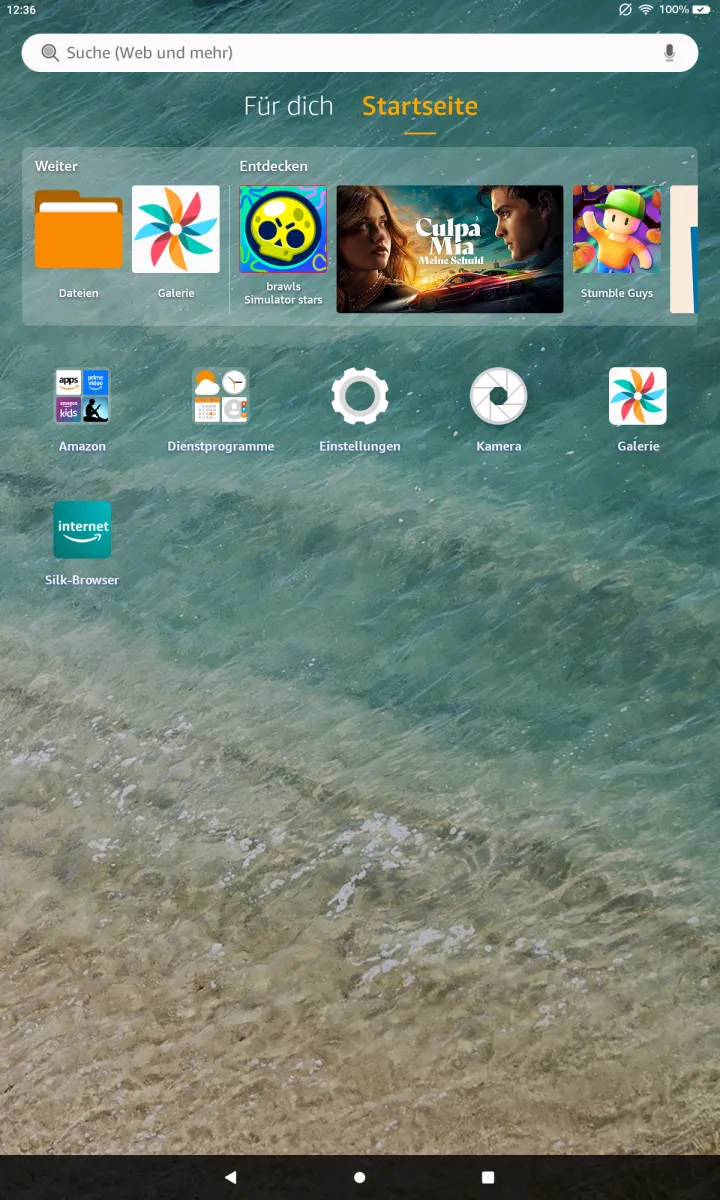
Schritt 1 von 5: Silk-Browser-App öffnen

1

Silk-Browser-App öffnen

Öfffne die Silk-Browser -App

Live-Simulator

Android 11 · Fire OS 8
Browser-App: Adressen speichern und automatisch ausfüllen – Fire OS 8: Schritt 1 – Silk-Browser-App öffnen
Silk-Browser-App öffnen
1 / 5

Scrollen oder Buttons nutzen für den nächsten Schritt

Feedback

War die Anleitung korrekt?

Hilf anderen: Bestätige den Pfad oder melde ein Problem.

36

Bestätigungen

Das Forum hat diesen Pfad verifiziert

Amazon

Browser-App: Adressen speichern und automatisch ausfüllen auf Amazon

Wenn der Silk-Browser bei Online-Formularen keine Vorschläge für Name, Straße oder Postleitzahl anzeigt, liegt das selten an der Webseite selbst. Verantwortlich ist die Autofill-Funktion des Browsers, die gespeicherte Adressdaten nur einträgt, wenn sie aktiv ist und mindestens ein Datensatz hinterlegt wurde.

Die Einstellung findest du unter Silk-Browser-App öffnenMenüEinstellungenAdressen und andere DatenAdressen speichern und automatisch ausfüllen ein-/ausschalten. Ist der Schalter deaktiviert, bleibt jedes Formularfeld leer, unabhängig davon, wie oft du eine Adresse schon eingegeben hast.

Ist die Funktion aktiv, aber es fehlen trotzdem Vorschläge, wurde meist noch keine Adresse gespeichert. In diesem Fall trägst du einmal alle Felder händisch ein und bestätigst die Speicherabfrage des Browsers, damit künftige Formulare automatisch befüllt werden.

Bei Amazon selbst gespeicherte Lieferadressen betreffen nur den Amazon-Checkout, nicht beliebige Webformulare im Silk-Browser. Für Zahlungsdaten oder Passwörter ist im selben Menü eine eigene Einstellung zuständig, die von diesem Schalter nicht berührt wird.

Häufige Fragen

Meist stimmen die Feldbezeichnungen der Webseite nicht exakt mit den gespeicherten Angaben überein oder die Funktion unter Adressen und andere Daten ist deaktiviert. Prüfe zuerst den Schalter, bevor du die Adresse neu eingibst.