
Amazon
Browser-App: Neue Adresse hinzufügen auf Amazon
Beim Ausfüllen von Formularen im Silk-Browser schlägt Fire OS erst dann eine Adresse vor, wenn zuvor mindestens ein Eintrag gespeichert wurde. Ohne diesen Eintrag musst du bei jedem Bestellvorgang Straße, Postleitzahl und Ort erneut eintippen.
Die Verwaltung liegt ausschließlich in den Browser-eigenen Einstellungen, nicht im System-Menü des Tablets. Apps mit eigenem Formular-Autofill greifen unabhängig davon auf ihre eigenen gespeicherten Adressen zu.
So fügst du die Adresse hinzu
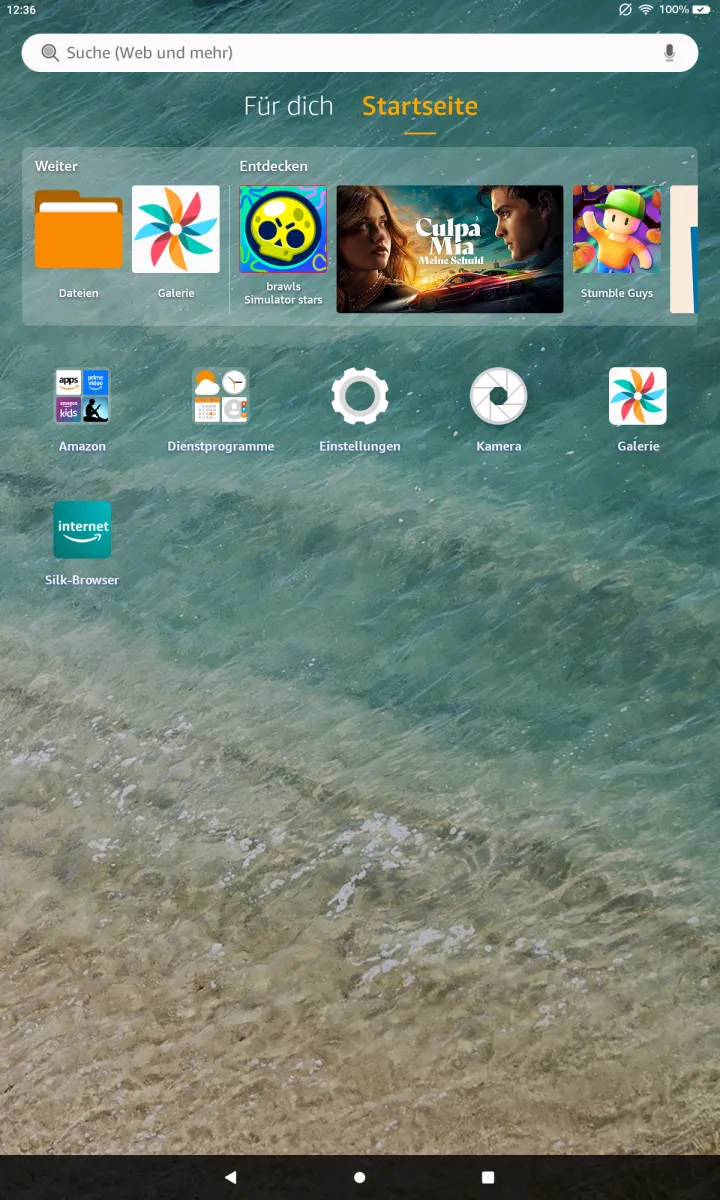
Öffne Silk-Browser-App öffnen ➔ Menü ➔ Einstellungen ➔ Adressen und andere Daten ➔ Adresse hinzufügen. Trage Name, Straße, Postleitzahl, Ort und optional Telefonnummer ein und bestätige mit Fertig.
Der Eintrag steht danach automatisch als Vorschlag bereit, sobald ein Formularfeld auf einer Webseite erkannt wird. Mehrere Adressen lassen sich parallel speichern, etwa für Privat- und Geschäftsadresse.
Falls Formulare weiterhin keine Vorschläge anzeigen, prüfe, ob die Autofill-Funktion in denselben Einstellungen aktiviert ist. Bei App-eigenen Checkout-Formularen, die den Silk-Browser nicht nutzen, hilft dieser Schritt nicht – dort muss die Adresse separat in der jeweiligen App gespeichert werden.


