Zum Inhalt springen
TechBone
Amazon

Amazon Fire Tablet: Neuen Tab im Silk Browser öffnen

Wer im Silk Browser mehrere Webseiten gleichzeitig offen halten will, findet die Funktion zum Öffnen eines weiteren Tabs nicht immer auf den ersten Blick. Ohne einen zusätzlichen Tab überschreibt jeder neue Link die aktuell geöffnete Seite. Das macht paralleles Recherchieren oder Vergleichen von Inhalten auf dem Fire Tablet unnötig umständlich.

2 Min2 Schritte
VersionAndroid 7 · Fire OS 6

Schritt für Schritt

1 / 2

Schritt 1 von 2: Silk Browser-App öffnen

1

Silk Browser-App öffnen

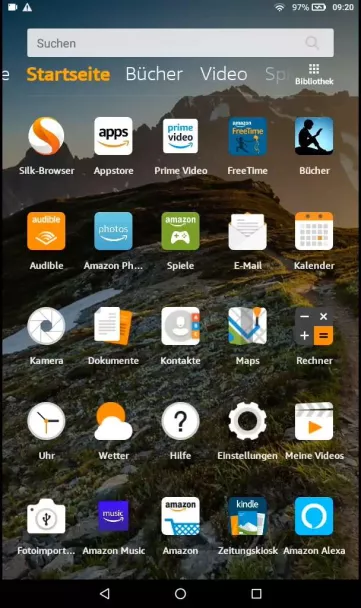
Öffne die Silk Browser -App

Live-Simulator

Android 7 · Fire OS 6
Neuen Tab im Silk Browser hinzufügen – Fire OS 6: Schritt 1 – Silk Browser-App öffnen
Silk Browser-App öffnen
1 / 2

Scrollen oder Buttons nutzen für den nächsten Schritt

Feedback

War die Anleitung korrekt?

Hilf anderen: Bestätige den Pfad oder melde ein Problem.

22

Bestätigungen

Das Forum hat diesen Pfad verifiziert

Amazon

Neuen Tab im Silk Browser hinzufügen auf Amazon

Im Silk Browser auf dem Fire Tablet öffnet sich standardmäßig nur ein Tab. Wer eine zweite Webseite aufrufen möchte, ohne die erste zu schließen, muss die Tab-Leiste am oberen Bildschirmrand nutzen.

Diese Leiste zeigt jeden geöffneten Tab als kleine Kachel an. Fehlt hier ein sichtbares Plus-Symbol, liegt das oft an der Bildschirmgröße oder Ausrichtung des Tablets – die Funktion selbst ist trotzdem vorhanden.

Über Silk Browser-App öffnenHinzufügen erstellst du einen neuen, leeren Tab. Er erscheint zusätzlich in der Tab-Übersicht und lässt sich unabhängig von den anderen offenen Seiten steuern.

Diese Funktion lohnt sich, wenn du Inhalte vergleichen, Formulare in einem Tab ausfüllen und parallel dazu recherchieren willst. Sie ersetzt aber nicht den Verlauf: Schließt du die App vollständig, gehen nicht gespeicherte Tabs unter Umständen verloren.

Wer stattdessen dieselbe Seite nur aktualisieren möchte, braucht keinen neuen Tab, sondern die Ladefunktion des Browsers. Für dauerhaft genutzte Seiten bietet sich zusätzlich das Setzen eines Lesezeichens an, damit der Tab nicht bei jedem Neustart erneut geöffnet werden muss.

Häufige Fragen

Die Anzahl ist nicht fest begrenzt, hängt aber vom verfügbaren Arbeitsspeicher des Fire Tablets ab. Bei sehr vielen offenen Tabs kann der Browser einzelne davon automatisch neu laden, sobald du zu ihnen zurückwechselst.