Zum Inhalt springen
TechBone
Amazon

Amazon Fire Tablet: Zwischen Tabs im Silk-Browser wechseln

Sind im Silk-Browser mehrere Webseiten gleichzeitig geöffnet, ist der aktive Tab nicht immer auf den ersten Blick zu erkennen. Die Tab-Übersicht zeigt alle offenen Seiten als Kacheln, die Bedienung weicht dabei von anderen Android-Browsern ab. Ohne die richtige Geste landet schnell ein Tipp auf „Schließen“ statt auf die gewünschte Seite.

3 Min3 Schritte
VersionAndroid 11 · Fire OS 8

Schritt für Schritt

1 / 3

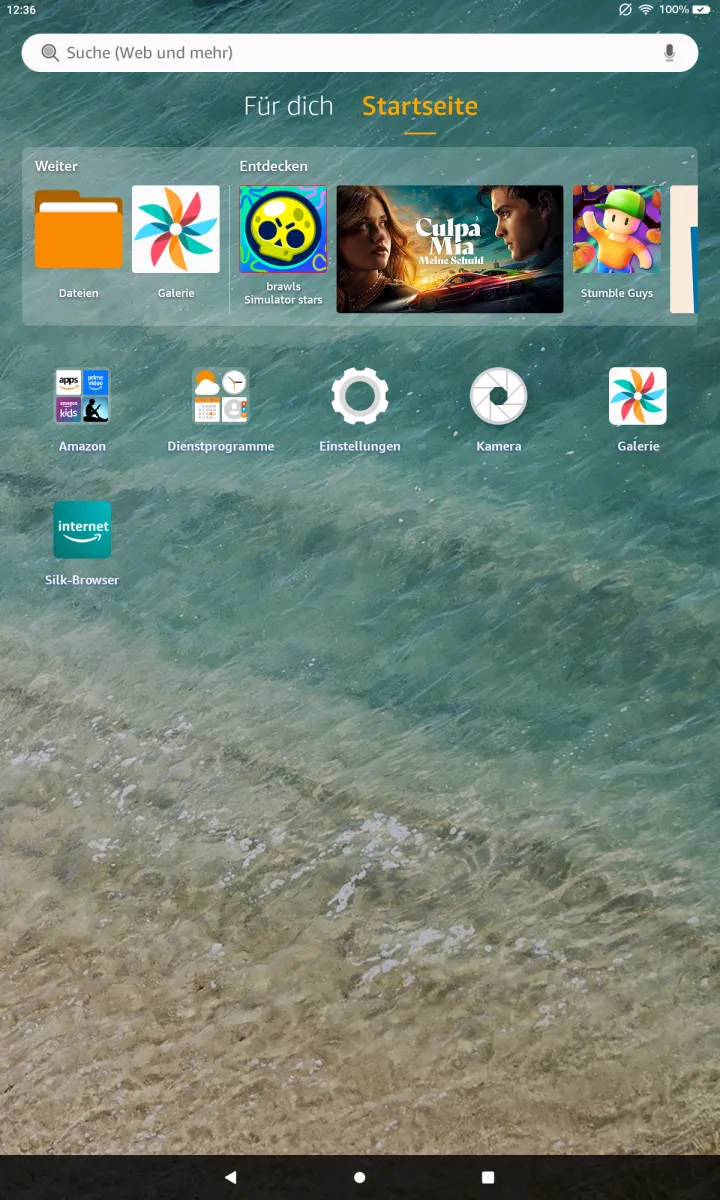
Schritt 1 von 3: Silk-Browser-App öffnen

1

Silk-Browser-App öffnen

Öfffne die Silk-Browser -App

Live-Simulator

Android 11 · Fire OS 8
Browser-App: Tab wechseln – Fire OS 8: Schritt 1 – Silk-Browser-App öffnen
Silk-Browser-App öffnen
1 / 3

Scrollen oder Buttons nutzen für den nächsten Schritt

Feedback

War die Anleitung korrekt?

Hilf anderen: Bestätige den Pfad oder melde ein Problem.

73

Bestätigungen

Das Forum hat diesen Pfad verifiziert

Amazon

Browser-App: Tab wechseln auf Amazon

Der Silk-Browser auf dem Amazon Fire Tablet fasst offene Webseiten in einer Tab-Leiste zusammen, die sich optisch von Chrome oder Firefox unterscheidet. Auf Fire OS liegt die Tab-Übersicht meist an anderer Position, weshalb viele Nutzer den aktiven Tab zunächst suchen, statt ihn direkt zu finden.

Grundlage ist der Menüpfad Silk-Browser-App öffnenTabsTab wechseln. Über die Tabs-Ansicht erscheinen alle geöffneten Seiten als Vorschaukacheln untereinander oder nebeneinander, abhängig von der Bildschirmgröße des Tablets.

Ein Tipp auf eine Kachel aktiviert die entsprechende Seite sofort, ohne dass sie neu laden muss. Das X-Symbol an der Kachel schließt den Tab dagegen dauerhaft, ein Unterschied, der bei schneller Bedienung häufig übersehen wird.

Bleiben viele Tabs über längere Zeit offen, kann Fire OS im Hintergrund einzelne Seiten aus dem Speicher entfernen. In diesem Fall lädt die Seite beim erneuten Aufrufen automatisch neu, der Inhalt bleibt aber über die URL erhalten. Wer regelmäßig zwischen wenigen festen Seiten wechselt, findet über Lesezeichen oder die Startseite oft den schnelleren Weg.

Häufige Fragen

Bei vielen offenen Tabs entlädt Fire OS einzelne Seiten aus dem Speicher, um Arbeitsspeicher freizugeben. Der Tab bleibt in der Übersicht sichtbar, lädt beim nächsten Öffnen aber automatisch neu.