
Zum Inhalt springen
TechBone
Amazon

Amazon Fire Tablet: Mehrtägigen Termin im Kalender erstellen

Wenn ein Termin auf dem Fire Tablet mehrere Tage dauern soll, legt die Kalender-App zunächst nur einen Eintrag für einen einzelnen Tag an. Das Enddatum bleibt beim ersten Speichern auf denselben Tag begrenzt, wodurch Reisen, Urlaub oder mehrtägige Projekte nicht korrekt abgebildet werden. Erst eine bestimmte Einstellung beim letzten Tag des Termins löst diese Begrenzung auf.

6 Min7 Schritte
VersionAndroid 11 · Fire OS 8

Schritt für Schritt

1 / 7

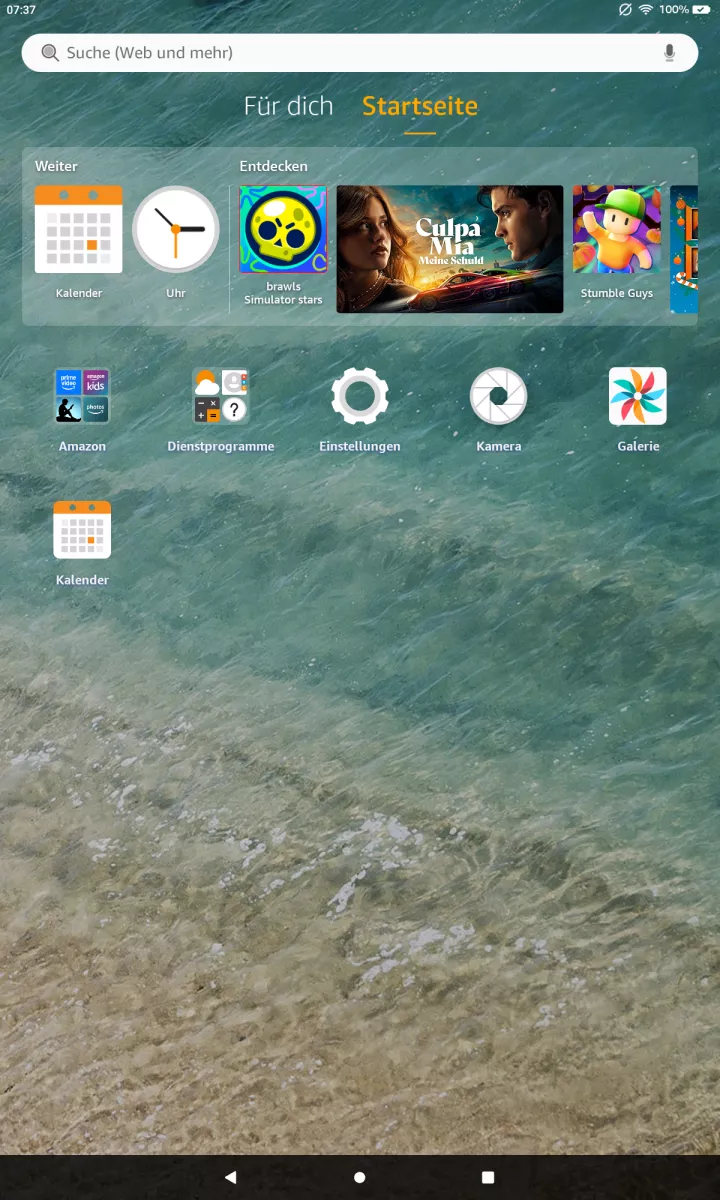
Schritt 1 von 7: Kalender-App öffnen

1

Kalender-App öffnen

Öffne die Kalender -App

Live-Simulator

Android 11 · Fire OS 8
Kalender-App: Mehrtägigen Termin erstellen – Fire OS 8: Schritt 1 – Kalender-App öffnen
Kalender-App öffnen
1 / 7

Scrollen oder Buttons nutzen für den nächsten Schritt

Feedback

War die Anleitung korrekt?

Hilf anderen: Bestätige den Pfad oder melde ein Problem.

60

Bestätigungen

Das Forum hat diesen Pfad verifiziert

Amazon

Kalender-App: Mehrtägigen Termin erstellen auf Amazon

Die Kalender-App auf dem Fire Tablet erstellt neue Termine standardmäßig als Ein-Tages-Ereignis. Das Enddatum wird beim Anlegen automatisch auf den Starttag gesetzt, auch wenn der Titel bereits auf eine längere Dauer hindeutet.

Für einen Termin über mehrere Tage muss das Enddatum manuell auf den letzten betroffenen Tag verschoben werden. Erst diese Änderung schaltet die Option für einen durchgehenden, mehrtägigen Eintrag frei.

So richtest du den Termin korrekt ein

Öffne Kalender-App öffnenHinzufügenTitel eingebenTermin einstellen. Tippe anschließend auf Letzten Tag antippen, um das Enddatum auf den gewünschten Schlusstag zu legen.

Bestätige die Auswahl mit Festlegen. Die App zeigt danach die Option Mehrtägigen Termin erstellen an, mit der der Eintrag über alle Tage zwischen Start- und Enddatum durchgehend angezeigt wird.

Ohne diesen letzten Schritt bleibt der Termin trotz geändertem Enddatum als zwei getrennte Einträge sichtbar. Bei wiederkehrenden mehrtägigen Terminen, etwa jährlichen Konferenzen, lohnt sich zusätzlich ein Blick auf die Wiederholungsoptionen direkt unterhalb des Enddatums.

Häufige Fragen

Das passiert, wenn beim Anlegen nur Festlegen ohne vorheriges Antippen von Letzten Tag antippen bestätigt wurde. Öffne den Termin erneut und ändere das Enddatum, bevor du speicherst.