
Amazon
Kalender-App: Termin erstellen auf Amazon
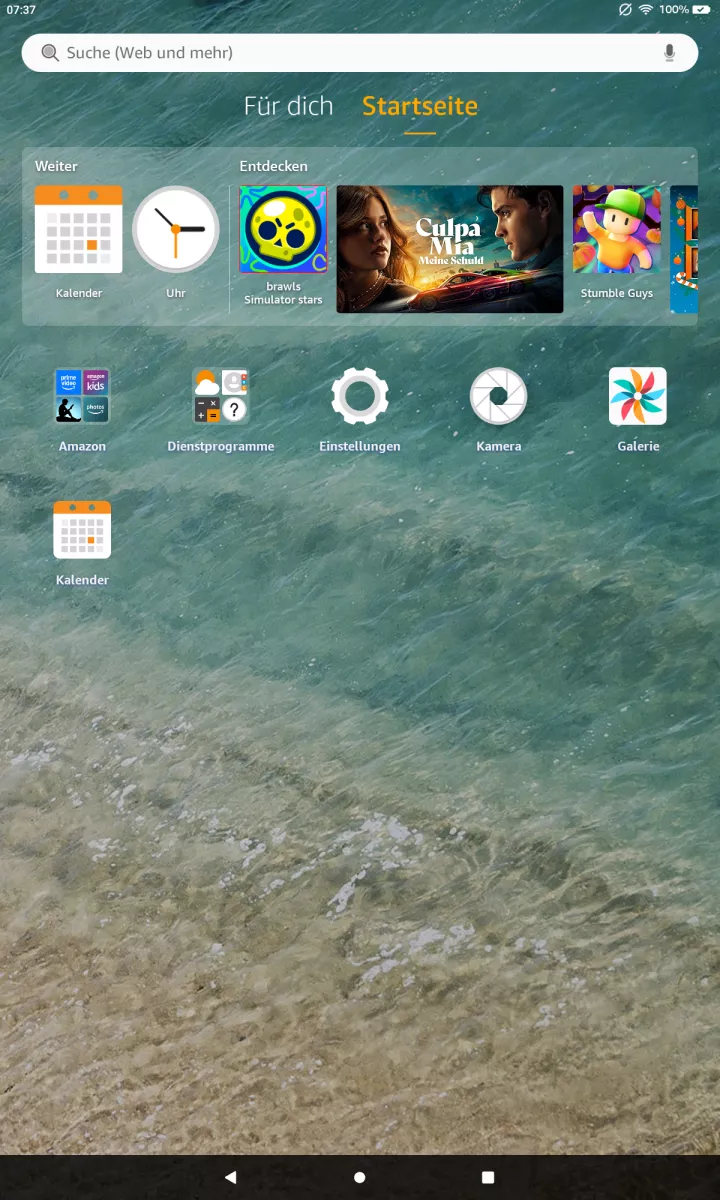
Auf dem Amazon Fire Tablet läuft die Kalender-App unter Fire OS, dem hauseigenen Android-Ableger der Geräte. Neue Termine entstehen dort über eine feste Abfolge aus Titel, Zeitraum und Bestätigung, die sich von reinen Google-Kalender-Apps leicht unterscheidet.
Der übliche Weg führt über Kalender-App öffnen ➔ Hinzufügen ➔ Titel eingeben ➔ Termin einstellen ➔ Termin erstellen. Fehlt einer dieser Schritte, speichert die App den Eintrag nicht vollständig oder verwirft ihn beim Verlassen der Ansicht.
Warum Termine manchmal nicht gespeichert werden
Am häufigsten bricht der Vorgang ab, wenn nach der Titeleingabe kein Datum oder keine Uhrzeit über Termin einstellen gewählt wird. Die App verlangt beide Angaben, bevor Termin erstellen überhaupt aktiv wird.
Wer stattdessen nur einen bestehenden Termin bearbeiten möchte, braucht diesen Ablauf nicht. Ein Tippen auf den vorhandenen Eintrag öffnet direkt die Bearbeitungsansicht, ohne den Weg über Hinzufügen.
Ist die Kalender-App nach einem Update generell leer oder zeigt keine gespeicherten Termine, liegt das meist an der Synchronisierung des verknüpften Kontos und nicht am Erstellvorgang selbst.


