
Zum Inhalt springen
TechBone
Amazon

Amazon Fire Tablet: Foto-Auflösung der Hauptkamera ändern

Wenn Fotos der Hauptkamera auf dem Amazon Fire Tablet unscharf wirken oder unnötig viel Speicherplatz belegen, liegt das meist an einer falsch eingestellten Auflösung. Die Kamera-App verwaltet die Bildgröße getrennt für Haupt- und Frontkamera, weshalb eine frühere Änderung schnell wieder übersehen wird. Über die Option „Auflösung und Qualität“ lässt sich die Bildgröße gezielt anpassen.

5 Min6 Schritte
Version

Schritt für Schritt

1 / 6

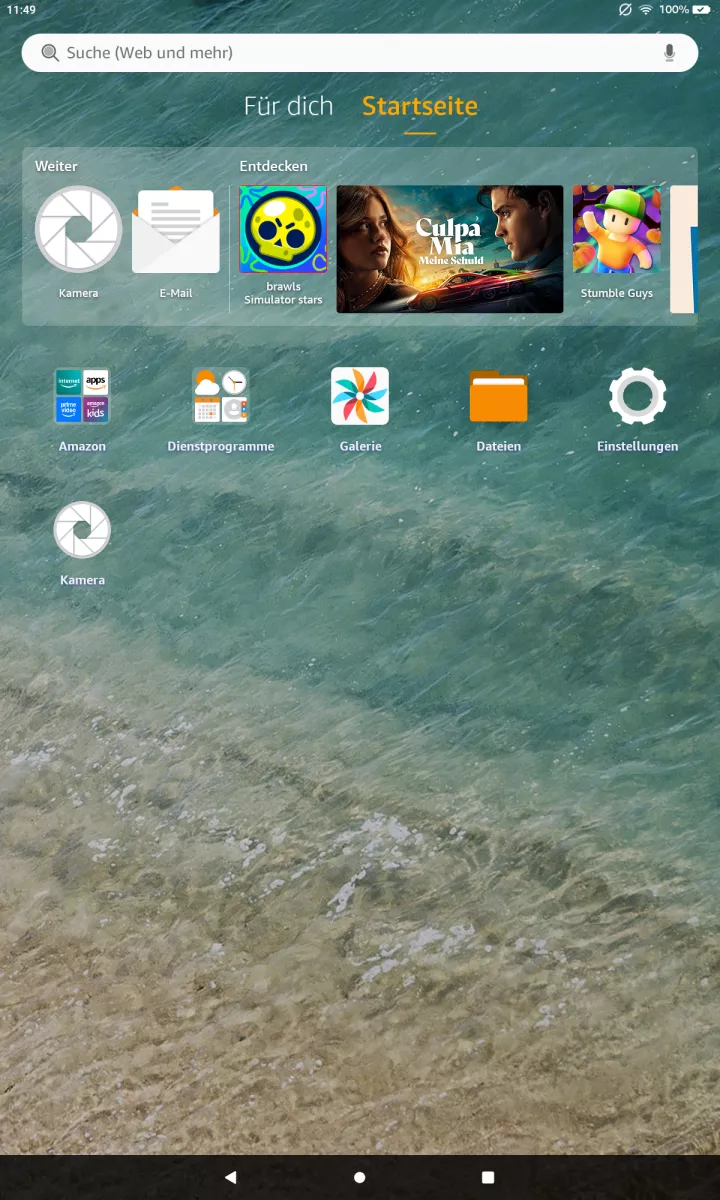
Schritt 1 von 6: Kamera-App öffnen

1

Kamera-App öffnen

Öffne die Kamera -App

Live-Simulator

Android 11 · Fire OS 8
Kamera-App: Foto-Auflösung der Hauptkamera ändern – Fire OS 8: Schritt 1 – Kamera-App öffnen
Kamera-App öffnen
1 / 6

Scrollen oder Buttons nutzen für den nächsten Schritt

Feedback

War die Anleitung korrekt?

Hilf anderen: Bestätige den Pfad oder melde ein Problem.

51

Bestätigungen

Das Forum hat diesen Pfad verifiziert

Amazon

Kamera-App: Foto-Auflösung der Hauptkamera ändern auf Amazon

Auf dem Amazon Fire Tablet legt die Kamera-App die Foto-Auflösung getrennt für Haupt- und Frontkamera fest. Wurde diese einmal geändert – etwa um Speicherplatz zu sparen – bleibt die niedrigere Auflösung oft dauerhaft aktiv, auch wenn später scharfe Fotos in voller Größe benötigt werden.

Verantwortlich dafür ist der Menüpunkt „Auflösung und Qualität“ in den Kamera-Einstellungen, der unter Fire OS über eine Wischgeste erreichbar ist. Da die Einstellung nicht im Hauptbildschirm der App sichtbar ist, wird sie beim Fotografieren leicht übersehen.

So passt du die Auflösung an

Öffne die Kamera-App öffnen, wische anschließend Von links wischen und tippe auf Kamera-Einstellungen öffnen. Wähle dort Auflösung und Qualität und lege über Haupt-/Frontkamera wählen fest, für welche Kamera die Änderung gilt. Über Kamera-Auflösung ändern stellst du die gewünschte Bildgröße ein.

Eine höhere Auflösung erzeugt größere Dateien und beansprucht mehr internen Speicher. Bei knappem Speicherplatz oder wenn Fotos hauptsächlich für Messenger-Apps genutzt werden, ist eine niedrigere Auflösung oft die praktischere Wahl.

Häufige Fragen

Die Kamera-App speichert die Einstellung getrennt, weil beide Kameras für unterschiedliche Zwecke genutzt werden. Über Haupt-/Frontkamera wählen lässt sich die Auflösung für jede Kamera einzeln festlegen.