
Zum Inhalt springen
TechBone
Android

Android: Benachrichtigung in der Benachrichtigungsleiste schlummern legen

Wenn eine Benachrichtigung in der Leiste erscheint, bleiben oft nur die Optionen Löschen oder Ignorieren. Die Funktion „Schlummern“ blendet die Meldung für eine festgelegte Zeit aus und zeigt sie danach automatisch wieder an. Ohne diese Einstellung geht die Erinnerung im Alltag schnell unter, weil sie entweder sofort verschwindet oder dauerhaft die Leiste blockiert.

3 Min4 Schritte
VersionAndroid 15 · Android 15

Schritt für Schritt

1 / 4

Schritt 1 von 4: Benachrichtigungsleiste öffnen

1

Benachrichtigungsleiste öffnen

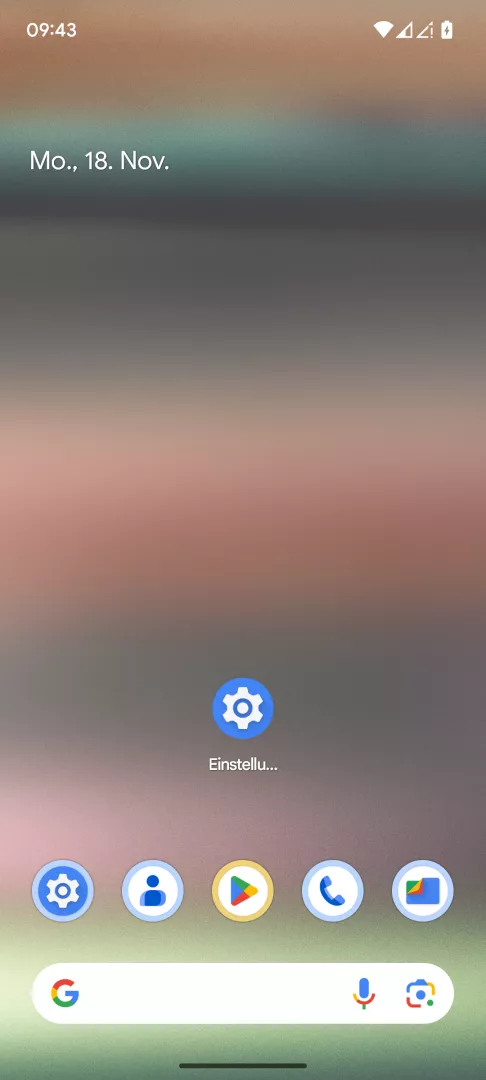
Wische mit einem Finger nach unten , um die Benachrichtigungsleiste zu öffnen

Live-Simulator

Android 15 · Android 15
Benachrichtigung im Schlummermodus versetzen – Android 15: Schritt 1 – Benachrichtigungsleiste öffnen
Benachrichtigungsleiste öffnen
1 / 4

Scrollen oder Buttons nutzen für den nächsten Schritt

Feedback

War die Anleitung korrekt?

Hilf anderen: Bestätige den Pfad oder melde ein Problem.

96

Bestätigungen

Das Forum hat diesen Pfad verifiziert

Android

Benachrichtigung im Schlummermodus versetzen auf Android

Eine Benachrichtigung lässt sich in der Leiste nicht nur löschen oder öffnen. Über die Schlummerfunktion schiebst du sie für eine bestimmte Zeit weg, ohne den Inhalt zu verlieren. Nach Ablauf der gewählten Dauer erscheint die Meldung erneut, so als wäre sie gerade eingegangen.

Wo sich die Funktion befindet

Der Weg führt über Benachrichtigungsleiste öffnenSchlummernErinnerung in...Schlummerdauer für Benachrichtigung wählen. Das System merkt sich die eingestellte Zeit pro Benachrichtigung, nicht global für alle Meldungen.

Warum das sinnvoll ist

Wer eine Nachricht wegwischt, sieht sie später nicht mehr in der Leiste. Wer sie liegen lässt, sammelt mit der Zeit unübersichtlich viele Einträge an. Die Schlummerfunktion überbrückt diese Lücke: Die Meldung verschwindet kurzfristig, taucht aber zum gewählten Zeitpunkt wieder auf.

Wann eine andere Lösung besser passt

Für dauerhaft wiederkehrende Erinnerungen ist eine App-eigene Snooze-Funktion oder ein Kalendereintrag oft zuverlässiger, da systemweites Schlummern an einzelne Benachrichtigungen gebunden bleibt und nach einem Neustart des Geräts verfallen kann.

Häufige Fragen

Die Dauer legst du selbst fest, wenn du über SchlummernErinnerung in... die gewünschte Zeitspanne auswählst. Nach Ablauf erscheint die Benachrichtigung automatisch wieder in der Leiste.