Zum Inhalt springen
TechBone
Android

Android: Ordner-Verknüpfung mit Shortcut Maker auf den Startbildschirm legen

Android-Startbildschirme erlauben normalerweise nur App-Icons und Widgets, keine direkte Verknüpfung zu einem einzelnen Ordner. Wer täglich denselben Unterordner öffnet, etwa für Downloads oder Fotos, muss sich sonst jedes Mal durch den Dateimanager klicken. Die App Shortcut Maker legt genau für diesen Ordner ein eigenes Icon auf dem Startbildschirm an, sobald die Option „Diesen Ordner verwenden“ bestätigt wurde.

6 Min7 Schritte
VersionSmartphone

Schritt für Schritt

1 / 7

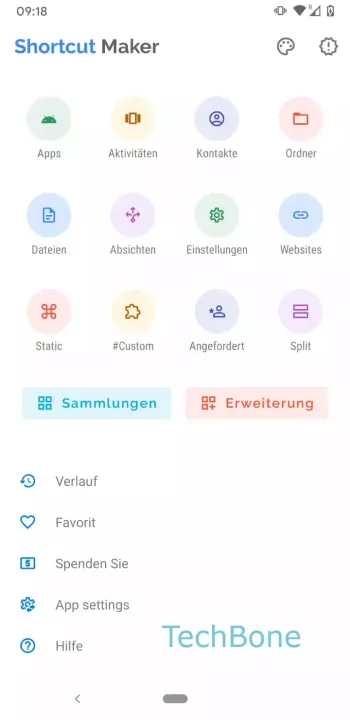
Schritt 1 von 7: Ordner (Shortcut Maker)

1

Ordner (Shortcut Maker)

Tippe auf Ordner

Live-Simulator

Smartphone
Ordner-Verknüpfung zum Startbildschirm hinzufügen (Shortcut Maker) – Smartphone: Schritt 1 – Ordner (Shortcut Maker)
Ordner (Shortcut Maker)
1 / 7

Scrollen oder Buttons nutzen für den nächsten Schritt

Feedback

War die Anleitung korrekt?

Hilf anderen: Bestätige den Pfad oder melde ein Problem.

60

Bestätigungen

Das Forum hat diesen Pfad verifiziert

Android

Ordner-Verknüpfung zum Startbildschirm hinzufügen (Shortcut Maker) auf Android

Android sieht in seiner Startbildschirm-Verwaltung keine eigene Funktion für Ordner-Verknüpfungen vor. Apps lassen sich anheften, Widgets platzieren, aber ein direkter Zugriff auf einen bestimmten Unterordner im internen Speicher fehlt. Die App Shortcut Maker schließt diese Lücke, indem sie einen gewählten Pfad als eigenständiges Icon speichert.

Der Ablauf beginnt im Bereich Ordner (Shortcut Maker). Von dort navigierst du über Zu Ordner navigieren zum gewünschten Verzeichnis und bestätigst die Auswahl mit Diesen Ordner verwenden. Anschließend fordert die App den Speicherzugriff über Zulassen an, da sie sonst weder Inhalt noch Pfad des Ordners auslesen kann.

Nach der Freigabe erzeugst du über Verknüpfung erstellen das eigentliche Icon und bestätigst mit Ordner-Verknüpfung zum Startbildschirm hinzufügen. Der letzte Schritt Platzieren übergibt das Icon an den Launcher, der es wie eine normale App-Verknüpfung behandelt.

Ein Tippen auf das Icon öffnet künftig direkt den Dateimanager im hinterlegten Ordner. Ändert sich der Speicherort des Ordners nachträglich, etwa durch Umbenennen oder Verschieben, verweist die Verknüpfung ins Leere und muss neu angelegt werden.

Häufige Fragen

Ja, solange du in Shortcut Maker über Zu Ordner navigieren bis zum gewünschten Unterordner durchklickst und ihn mit Diesen Ordner verwenden bestätigst. Die Tiefe der Ordnerstruktur spielt dabei keine Rolle.