Zum Inhalt springen
TechBone
Apple

Apple CarPlay: Hintergrund ändern

Seit iOS 14 lässt sich das Hintergrundbild in CarPlay anpassen, doch viele Nutzer finden die passende Option auf dem Auto-Display nicht. Die Einstellung liegt nicht im iPhone selbst, sondern direkt in der CarPlay-Oberfläche im Fahrzeug. Wer eigene Fotos erwartet, wird zudem von der aktuell begrenzten Auswahl überrascht.

3 Min3 Schritte
PlattformApple Iphone iOS

Schritt für Schritt

1 / 3

Schritt 1 von 3: Einstellungen

1

Einstellungen

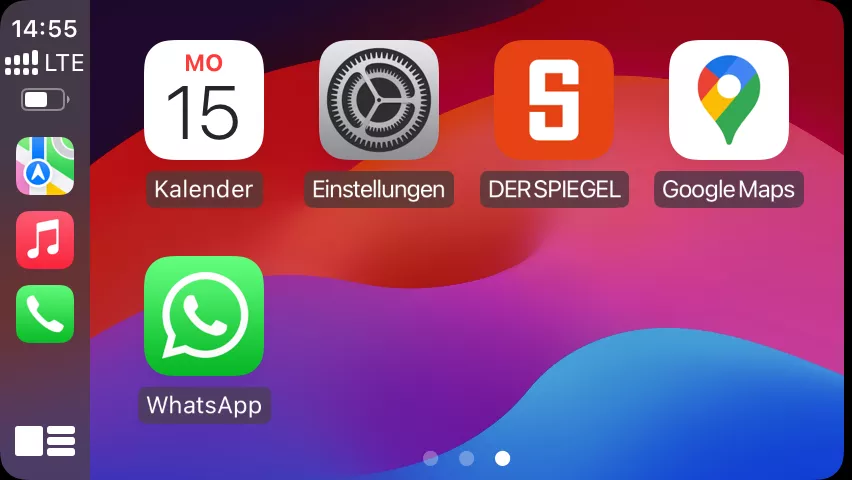
Öffne die Einstellungen

Live-Simulator

Apple Iphone iOS
CarPlay-Hintergrund ändern – Apple Iphone iOS: Schritt 1 – Einstellungen
Einstellungen
1 / 3

Scrollen oder Buttons nutzen für den nächsten Schritt

Feedback

War die Anleitung korrekt?

Hilf anderen: Bestätige den Pfad oder melde ein Problem.

21

Bestätigungen

Das Forum hat diesen Pfad verifiziert

Apple

CarPlay-Hintergrund ändern auf Apple

Der Hintergrund in Apple CarPlay lässt sich seit iOS 14 anpassen, allerdings nicht über die Einstellungen-App auf dem iPhone. Die Option befindet sich ausschließlich in der CarPlay-Oberfläche, die auf dem Bildschirm des Fahrzeugs angezeigt wird.

Verantwortlich dafür ist die separate CarPlay-Systemumgebung, die zwar auf iOS aufbaut, aber eigene Menüs für Darstellung und Personalisierung besitzt. Deshalb bringt die Suche in den iPhone-Einstellungen keinen Treffer.

Den Hintergrund änderst du über EinstellungenHintergrundHintergrund wählen direkt im CarPlay-Menü auf dem Auto-Display. Dort stehen mehrere vorgefertigte Motive zur Auswahl, eigene Fotos lassen sich aktuell nicht hochladen.

Die Auswahl wirkt sich nur auf den CarPlay-Startbildschirm aus, das iPhone selbst bleibt unverändert. Nach einem Wechsel des Fahrzeugs oder einer Neuverbindung bleibt die Einstellung in der Regel erhalten, solange dasselbe iPhone verbunden wird.

Häufige Fragen

Aktuell ist es nicht möglich, eigene Fotos als Hintergrundbild in CarPlay zu setzen. Zur Auswahl stehen nur die von Apple bereitgestellten Motive.