Zum Inhalt springen
TechBone
Apple

Apple iPhone: Hintergrund-Apps schließen

In der App-Übersicht sammeln sich auf dem iPhone schnell zwanzig oder mehr zuletzt genutzte Apps, die einen schnellen Wechsel zwischen Programmen ermöglichen sollen. Wird die Liste zu lang, lässt sich kaum noch erkennen, welche App wirklich noch aktiv ist. Ein gezieltes Entfernen einzelner Vorschaukarten schafft wieder Ordnung, ohne dass iOS automatisch eingreift.

3 Min3 Schritte
VersioniOS 17

Schritt für Schritt

1 / 3

Schritt 1 von 3: Kürzliche Apps öffnen

1

Kürzliche Apps öffnen

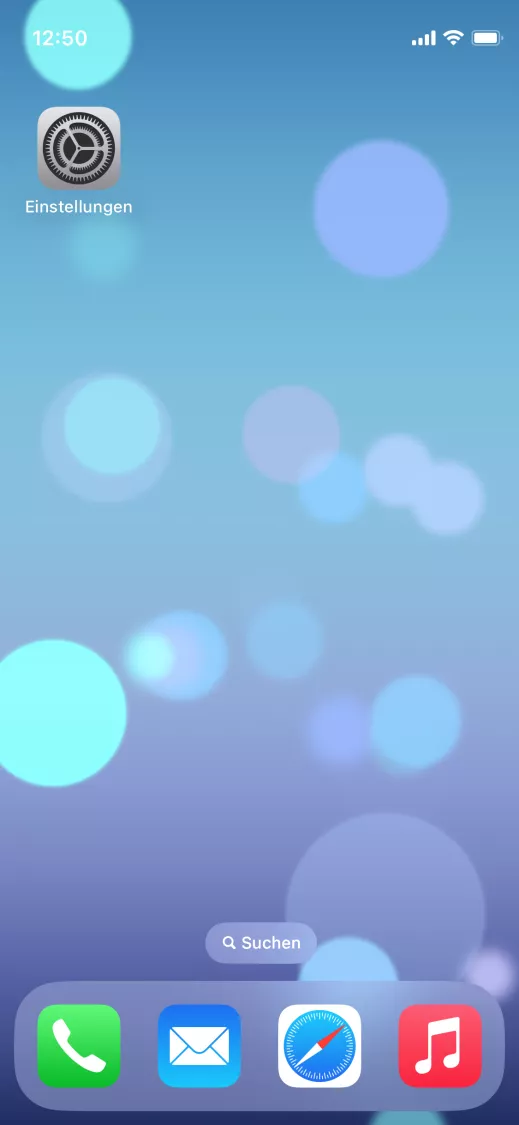
Streiche mit einem Finger vom unteren Bildschirmrand nach oben und halte ihn , um die kürzlichen Apps zu öffnen

Live-Simulator

iOS 17
Apps im Hintergrund schließen – iOS 17: Schritt 1 – Kürzliche Apps öffnen
Kürzliche Apps öffnen
1 / 3

Scrollen oder Buttons nutzen für den nächsten Schritt

Feedback

War die Anleitung korrekt?

Hilf anderen: Bestätige den Pfad oder melde ein Problem.

16

Bestätigungen

Das Forum hat diesen Pfad verifiziert

Apple

Apps im Hintergrund schließen auf Apple

Wenn beim Wischen von unten eine lange Reihe von Vorschaukarten erscheint, hat iOS jede kürzlich geöffnete App in der Übersicht abgelegt. Das System entfernt diese Einträge nicht automatisch, sondern verwaltet sie im Hintergrund, damit ein App-Wechsel ohne Ladezeit möglich bleibt.

Für Nutzer, die häufig zwischen vielen Apps wechseln, wird die Liste dadurch schnell unübersichtlich. Einzelne Karten lassen sich gezielt entfernen, ohne dass Daten oder offene Sitzungen verloren gehen.

Der verifizierte Weg führt über Kürzliche Apps öffnenMit drei Fingern wischenApps schließen. Damit lassen sich mehrere Vorschaukarten in einem Zug aus der Übersicht entfernen, statt jede Karte einzeln nach oben zu wischen.

Ein Neustart des iPhones oder das komplette Leeren der App-Übersicht ist für Speicher oder Akku in der Regel nicht nötig, da iOS ruhende Apps selbst verwaltet und Ressourcen bei Bedarf freigibt. Sinnvoll ist das gezielte Schließen vor allem, wenn eine einzelne App eingefroren ist, nicht mehr reagiert oder ein Wechsel zwischen wenigen Programmen erleichtert werden soll.

Häufige Fragen

Öffne die Übersicht über Kürzliche Apps öffnen, wische anschließend mit drei Fingern über die Vorschaukarten und wähle Apps schließen. So verschwinden mehrere Karten in einem Wisch, statt jede einzeln nach oben zu schieben.