
Zum Inhalt springen
TechBone
Apple

Apple: VoiceOver in den Bedienungshilfen deaktivieren

Ist VoiceOver aktiv, reagiert der Bildschirm nicht mehr auf normale Tipp-Gesten – ein einfacher Tipp markiert ein Element nur, statt es zu öffnen. Wer die Sprachausgabe versehentlich aktiviert hat, bleibt oft in den Einstellungen hängen und findet keinen Weg zurück zur gewohnten Bedienung. Die richtige Gestenfolge in den Bedienungshilfen schafft Abhilfe.

5 Min6 Schritte
VersioniOS 17

Schritt für Schritt

1 / 6

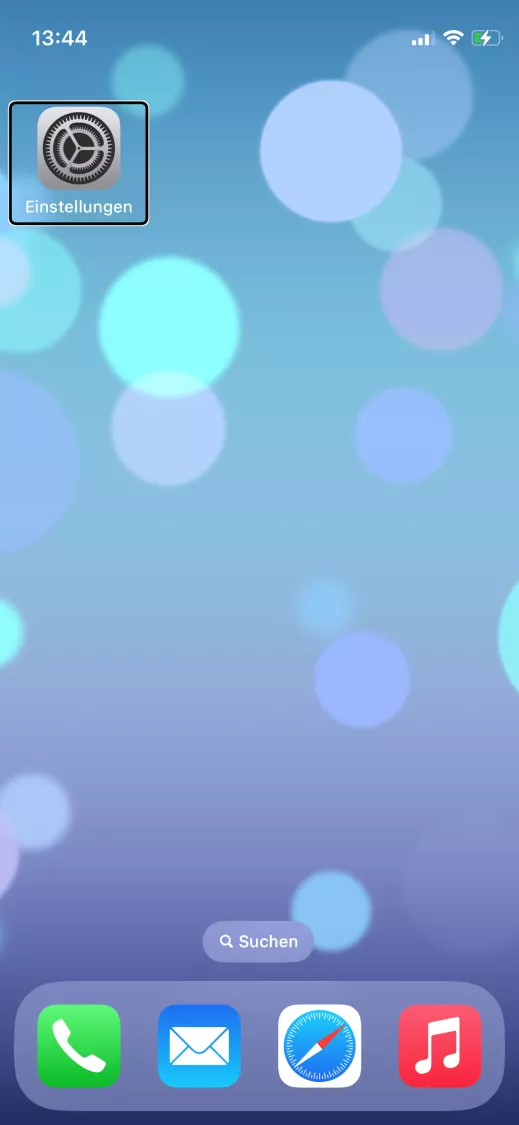
Schritt 1 von 6: Einstellungen (VoiceOver deaktivieren)

1

Einstellungen (VoiceOver deaktivieren)

Markiere Einstellungen und tippe doppelt auf den Bildschirm

Live-Simulator

iOS 17
VoiceOver deaktivieren – iOS 17: Schritt 1 – Einstellungen (VoiceOver deaktivieren)
Einstellungen (VoiceOver deaktivieren)
1 / 6

Scrollen oder Buttons nutzen für den nächsten Schritt

Feedback

War die Anleitung korrekt?

Hilf anderen: Bestätige den Pfad oder melde ein Problem.

57

Bestätigungen

Das Forum hat diesen Pfad verifiziert

Apple

VoiceOver deaktivieren auf Apple

Sobald VoiceOver aktiv ist, ändert sich die komplette Touch-Steuerung des iPhones. Ein einzelner Tipp wählt ein Element nur aus und liest es vor, statt es zu öffnen. Erst ein Doppeltipp aktiviert die Auswahl. Wer das nicht weiß, tippt wiederholt auf Symbole, ohne dass etwas passiert, und hält das Gerät für defekt.

Auch das Scrollen funktioniert anders: Statt mit einem Finger zu wischen, braucht es die für VoiceOver vorgesehene Scroll-Geste, sonst bewegt sich die Liste nicht. Deshalb lässt sich VoiceOver nicht einfach durch Antippen des Schalters ausschalten, sondern nur über den vollständigen Pfad mit angepassten Gesten.

Der verifizierte Weg führt über Einstellungen (VoiceOver deaktivieren)Beliebiges Feld markierenScrollenBedienungshilfenVoiceOverVoiceOver ausschalten. Jeder Schritt muss erst per Tipp markiert und dann per Doppeltipp bestätigt werden, sonst bleibt VoiceOver aktiv.

Ist der Touchscreen komplett unresponsiv oder reagiert gar nicht mehr auf Gesten, liegt meist ein anderes Problem vor als eine aktive Sprachausgabe. In diesem Fall hilft ein Neustart des Geräts eher als das erneute Durchgehen des VoiceOver-Pfads.

Häufige Fragen

Bei aktivem VoiceOver markiert ein einzelner Tipp das Element nur und liest es vor. Erst ein Doppeltipp öffnet die App oder Funktion, etwa auch beim Schalter VoiceOver ausschalten.