Zum Inhalt springen
TechBone
Apple

Apple iPhone: Wissenschaftlichen Taschenrechner aktivieren

Drehst du dein iPhone ins Querformat, um Sinus, Tangens oder Wurzelfunktionen im Taschenrechner zu nutzen, bleibt die Ansicht manchmal stur im Hochformat. Meist liegt das an der aktiven „Ausrichtungssperre“, die eine automatische Drehung verhindert. Ohne diese Funktion bleiben viele Grundrechenarten des iOS-Rechners verborgen.

2 Min2 Schritte
VersioniOS 17

Schritt für Schritt

1 / 2

Schritt 1 von 2: Kontrollzentrum öffnen

1

Kontrollzentrum öffnen

Wische am oberen rechten Bildschirmrand nach unten , um das Kontrollzentrum zu öffnen

Live-Simulator

iOS 17
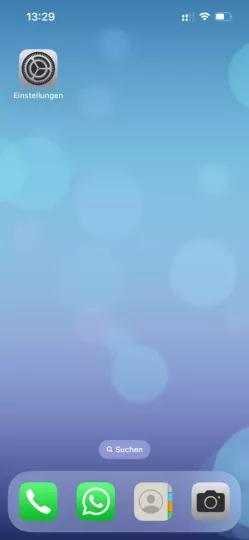
Wissenschaftlichen Taschenrechner aktivieren – iOS 17: Schritt 1 – Kontrollzentrum öffnen
Kontrollzentrum öffnen
1 / 2

Scrollen oder Buttons nutzen für den nächsten Schritt

Feedback

War die Anleitung korrekt?

Hilf anderen: Bestätige den Pfad oder melde ein Problem.

38

Bestätigungen

Das Forum hat diesen Pfad verifiziert

Apple

Wissenschaftlichen Taschenrechner aktivieren auf Apple

Der Taschenrechner von iOS zeigt im Hochformat nur die vier Grundrechenarten. Erst im Querformat blendet die App zusätzliche Tasten für Sinus, Kosinus, Tangens, Logarithmus und Wurzelrechnung ein.

Diese Umschaltung hängt an der Bildschirmausrichtung des iPhones. Ist die „Ausrichtungssperre“ aktiv, verweigert das System jede Drehung – auch die des Rechners. Die App bleibt dann dauerhaft in der einfachen Ansicht, unabhängig davon, wie du das Gerät hältst.

Um das zu beheben, öffnest du das Kontrollzentrum öffnen und tippst auf Ausrichtungssperre ein-/ausschalten. Danach reicht eine Drehung ins Querformat, damit der Rechner die wissenschaftlichen Funktionen einblendet.

Die Ausrichtungssperre wirkt systemweit, nicht nur im Rechner. Deaktivierst du sie, drehen sich auch andere Apps wie Fotos oder Safari automatisch mit. Wer das lieber vermeidet, etwa beim Lesen im Liegen, sollte die Sperre nach der Rechnung wieder aktivieren.

Häufige Fragen

In den meisten Fällen ist die „Ausrichtungssperre“ noch aktiv. Prüfe im Kontrollzentrum öffnen, ob das Schloss-Symbol markiert ist, und tippe auf Ausrichtungssperre ein-/ausschalten, um sie zu deaktivieren.