Zum Inhalt springen
TechBone
Apple

Apple iPhone: Eigenen Song als Klingelton einrichten

Wer einen eigenen Song oder eine heruntergeladene MP3 als Klingelton nutzen möchte, stößt auf dem iPhone schnell an Grenzen. Apple Music bietet dafür keine direkte Freigabe-Option, und die klassische Übertragung per iTunes-Synchronisation am Mac oder PC ist umständlich und fehleranfällig. Ohne einen Umweg über eine App bleibt die Klingeltonauswahl meist auf gekaufte Titel aus dem iTunes Store beschränkt.

14 Min18 Schritte
VersioniOS 17

Schritt für Schritt

1 / 18

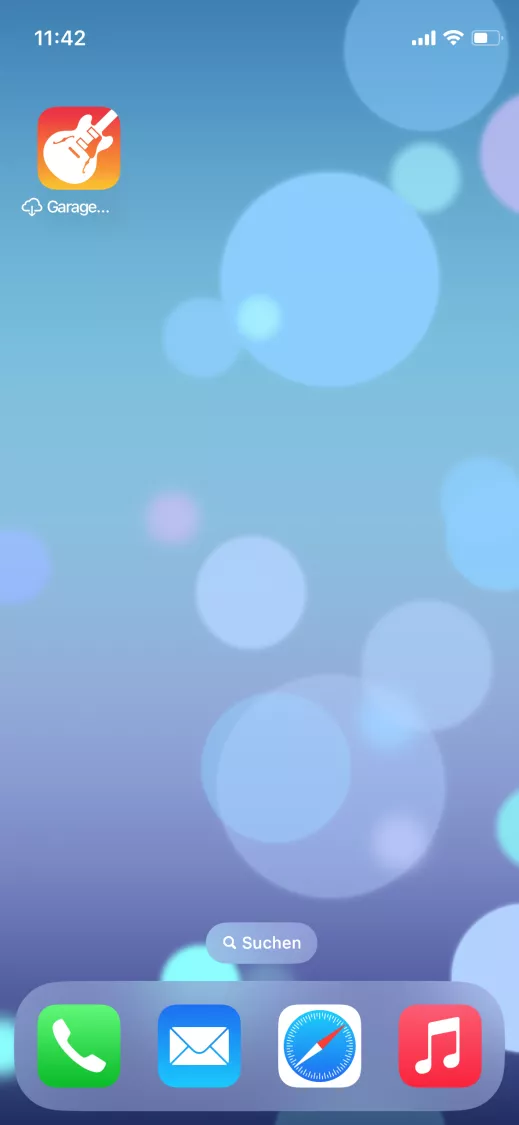
Schritt 1 von 18: GarageBand öffnen

1

GarageBand öffnen

GarageBand ist standardmäßig auf dem iPhone installiert und ist knappe 2 GB groß. Für den Fall, dass die App aus Speicherplatz-Gründen deinstalliert wurde, kann man GarageBand kostenlos aus dem App Store herunterladen .

Live-Simulator

iOS 17
Eigene Musik als Klingelton hinzufügen – iOS 17: Schritt 1 – GarageBand öffnen
GarageBand öffnen
1 / 18

Scrollen oder Buttons nutzen für den nächsten Schritt

Feedback

War die Anleitung korrekt?

Hilf anderen: Bestätige den Pfad oder melde ein Problem.

104

Bestätigungen

Das Forum hat diesen Pfad verifiziert

Apple

Eigene Musik als Klingelton hinzufügen auf Apple

Standardmäßig lässt das iPhone nur Klingeltöne zu, die entweder im iTunes Store gekauft oder über eine Synchronisierung mit iTunes am Mac oder PC übertragen wurden. Songs aus der eigenen Musik-Bibliothek oder heruntergeladene MP3-Dateien lassen sich nicht direkt als Klingelton festlegen, da Apple Music diese Funktion technisch nicht vorsieht.

Eine Lösung ohne PC bietet die App GarageBand. Sie erstellt aus einem beliebigen Song eine kurze Audiospur, die anschließend als systemkonformer Klingelton exportiert wird.

Der Weg führt über GarageBand öffnenAudio-Recorder auswählenIn die Spuransicht wechselnMetronom deaktivierenAnzahl der Takte erhöhenMaximale Taktzahl für Klingeltöne wählenLoop-Menü öffnenMusik-Bibliothek auswählenSong in die Spuransicht ziehenSong zuschneidenSong sichernOptionen öffnenSong umbenennen (optional) oder teilenSong als Klingelton teilenKlingelton kürzenKlingelton exportierenVerwendung des Klingeltons bestimmenFertig!

Wichtig ist die maximale Länge von rund 30 Sekunden, da iOS längere Dateien nicht als Klingelton akzeptiert. Songs mit DRM-Schutz aus dem iTunes Store lassen sich auf diesem Weg nicht verarbeiten.

Häufige Fragen

Ein Klingelton darf auf dem iPhone nicht länger als etwa 30 Sekunden sein. GarageBand begrenzt die Taktzahl beim Export automatisch entsprechend, damit die Datei systemseitig akzeptiert wird.