Zum Inhalt springen
TechBone
Apple

Apple: Geführten Zugriff aktivieren

Wenn du dein iPhone kurz aus der Hand gibst, etwa an ein Kind oder für eine Präsentation, soll nur eine einzige App nutzbar bleiben. Ohne aktivierten „Geführten Zugriff“ lässt sich jederzeit zum Homescreen wechseln oder eine andere App öffnen. Die Funktion muss vor dem ersten Einsatz einmal gestartet und mit einem eigenen Code abgesichert werden.

3 Min4 Schritte
VersioniOS 17

Schritt für Schritt

1 / 4

Schritt 1 von 4: Beliebige App öffnen

1

Beliebige App öffnen

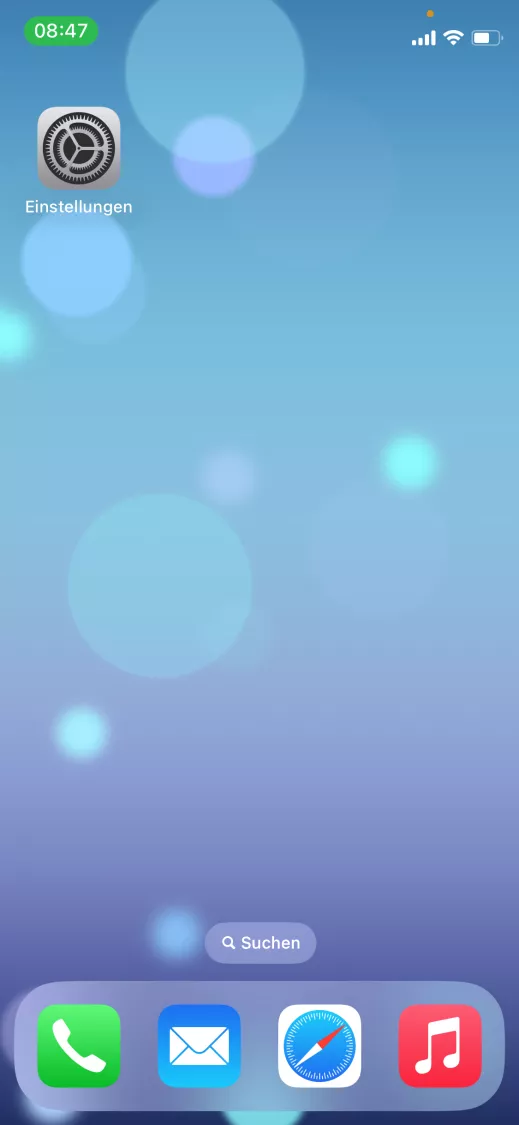
Öffne eine beliebige App

Live-Simulator

iOS 17
Geführten Zugriff starten – iOS 17: Schritt 1 – Beliebige App öffnen
Beliebige App öffnen
1 / 4

Scrollen oder Buttons nutzen für den nächsten Schritt

Feedback

War die Anleitung korrekt?

Hilf anderen: Bestätige den Pfad oder melde ein Problem.

51

Bestätigungen

Das Forum hat diesen Pfad verifiziert

Apple

Geführten Zugriff starten auf Apple

Der Geführte Zugriff sperrt das iPhone auf eine einzige App und blockiert Wischgesten, App-Wechsel und System-Funktionen wie das Kontrollzentrum. Verantwortlich dafür ist eine eigene Sitzung, die erst aktiv gestartet werden muss – ein einfaches Sperren des Bildschirms genügt nicht.

Zum Start öffnest du zuerst die App, die exklusiv nutzbar bleiben soll. Danach folgt der Menüpfad Beliebige App öffnenSeitentaste 3x drückenStartenCode festlegen. Beim ersten Mal legst du dabei einen eigenen Code fest, der unabhängig vom Geräte-Code funktioniert.

Solange die Sitzung läuft, reagiert das iPhone nur noch auf die freigegebene App. Für kurze Übergaben an Kinder, Messestände oder Testszenarien reicht das aus.

Für dauerhafte Einschränkungen über mehrere Apps hinweg ist eine Bildschirmzeit-Regel meist praktischer. Der Geführte Zugriff beschränkt sich immer nur auf eine App gleichzeitig und muss nach jedem Beenden erneut manuell gestartet werden.

Häufige Fragen

Drücke erneut dreimal Seitentaste, gib den festgelegten Code ein und tippe anschließend auf Beenden.