Zum Inhalt springen
TechBone
Apple

Apple: Fotos direkt in der Fotos-App bearbeiten

Wirkt ein Foto in der Fotos-App zu dunkel, blass oder leicht schief, lässt sich das ohne zusätzliche App direkt auf dem iPhone korrigieren. Viele übersehen dabei die Werkzeuge unter „Anpassen“, die Belichtung, Kontrast und Ausrichtung gezielt steuern. Bleibt dieser Bereich unbeachtet, sammeln sich unbearbeitete Aufnahmen einfach in der Mediathek an.

3 Min4 Schritte
VersioniOS 17

Schritt für Schritt

1 / 4

Schritt 1 von 4: Fotos

1

Fotos

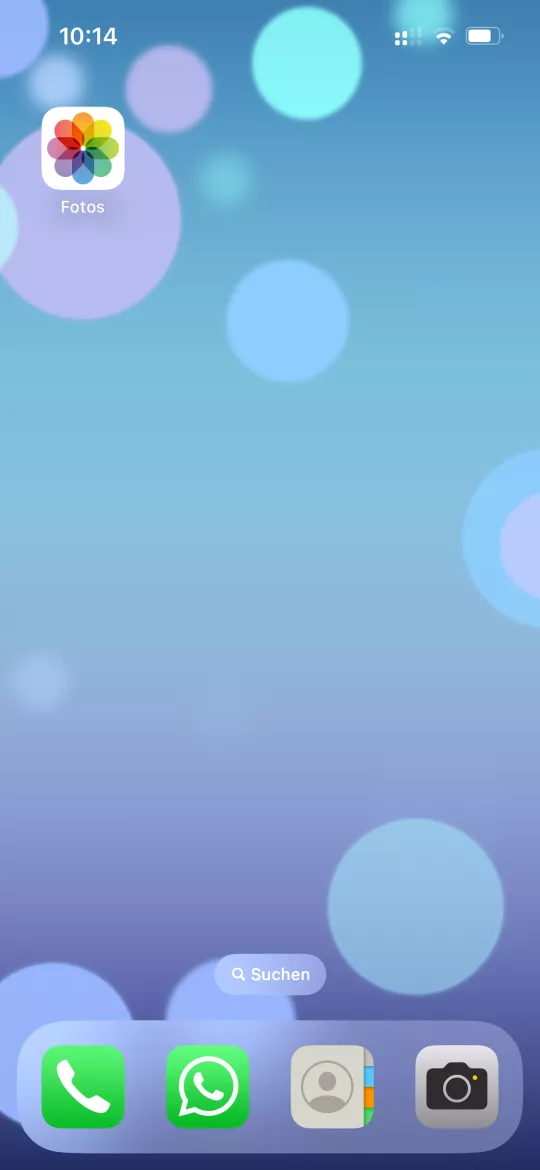
Öffne die App Fotos

Live-Simulator

iOS 17
Fotos in der Galerie bearbeiten – iOS 17: Schritt 1 – Fotos
Fotos
1 / 4

Scrollen oder Buttons nutzen für den nächsten Schritt

Feedback

War die Anleitung korrekt?

Hilf anderen: Bestätige den Pfad oder melde ein Problem.

58

Bestätigungen

Das Forum hat diesen Pfad verifiziert

Apple

Fotos in der Galerie bearbeiten auf Apple

Fotos wirken oft unterbelichtet, blass in der Farbe oder leicht schief, weil die Kamera Licht und Ausrichtung im Moment der Aufnahme nicht immer optimal einschätzt. Die Fotos-App bringt dafür eigene Werkzeuge mit, ohne dass eine separate Editor-App nötig ist.

Der Weg führt über FotosFoto wählenBearbeitenAnpassen. Dort lassen sich Belichtung, Kontrast, Farbsättigung und Perspektive einzeln regeln, statt nur einen Filter über das gesamte Bild zu legen.

Wann ein anderer Weg sinnvoller ist

Geht es nur um Beschriftungen, Pfeile oder Freihandzeichnungen auf dem Bild, ist die Markup-Funktion in der Bearbeitungsansicht schneller als die Anpassungswerkzeuge. Für reine Zuschnitte reicht ebenfalls die separate Schaltfläche direkt neben „Anpassen“.

Alle Änderungen werden nicht destruktiv gespeichert. Das Originalfoto bleibt im Hintergrund erhalten und lässt sich über die Bearbeitungsansicht jederzeit zurücksetzen, falls ein Ergebnis nicht überzeugt.

Häufige Fragen

Öffne das Foto erneut über Bearbeiten und tippe unten auf Zurücksetzen. Das Original bleibt gespeichert, solange du es nicht endgültig löschst.