Zum Inhalt springen
TechBone
Apple

Apple: Fotos in Album nach Medientyp filtern

Ein Album mit hunderten Fotos, Videos und Screenshots wird schnell unübersichtlich, wenn du nur einen bestimmten Medientyp suchst. Die Fotos-App listet standardmäßig alle Inhalte ungeordnet nacheinander auf. Über die Filterfunktion lässt sich die Albumansicht gezielt auf Fotos, Videos oder Favoriten reduzieren.

3 Min4 Schritte
VersioniOS 17

Schritt für Schritt

1 / 4

Schritt 1 von 4: Fotos

1

Fotos

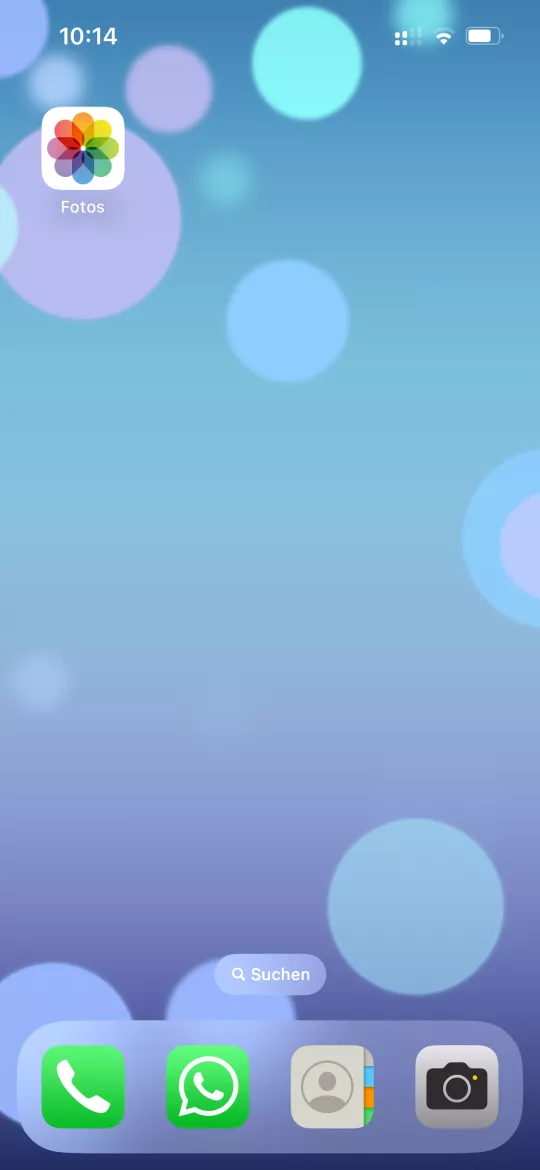
Öffne die App Fotos

Live-Simulator

iOS 17
Fotos in Album filtern – iOS 17: Schritt 1 – Fotos
Fotos
1 / 4

Scrollen oder Buttons nutzen für den nächsten Schritt

Feedback

War die Anleitung korrekt?

Hilf anderen: Bestätige den Pfad oder melde ein Problem.

80

Bestätigungen

Das Forum hat diesen Pfad verifiziert

Apple

Fotos in Album filtern auf Apple

In vollen Alben mischt die Fotos-App Bilder, Videos, Screenshots und Live Fotos ohne Trennung. Wer nur Videos oder nur Favoriten aus einem Album sehen will, muss ohne Filter alles manuell durchscrollen.

Wo die Filterfunktion sitzt

Der Filter befindet sich direkt im geöffneten Album unter FotosMenüFilterFilter wählen. Dort stehen Optionen wie Fotos, Videos, Favoriten oder Bearbeitet zur Auswahl, je nachdem welche Medientypen im Album vorhanden sind.

Was der Filter verändert

Nach der Auswahl zeigt das Album nur noch Medien, die dem gewählten Typ entsprechen. Die restlichen Inhalte bleiben im Album gespeichert, sie werden lediglich aus der aktuellen Ansicht ausgeblendet.

Der Filter wirkt nur für das jeweils geöffnete Album und muss in anderen Alben erneut gesetzt werden. Er eignet sich vor allem für große, gemischte Alben, während sich für einzelne Suchbegriffe eher die Suchfunktion der Fotos-App anbietet.

Häufige Fragen

Nein. Der Filter gilt nur für die aktuelle Sitzung im Album. Beim erneuten Öffnen zeigt die Fotos-App wieder alle Medien, bis du unter MenüFilter erneut eine Auswahl triffst.