
Apple
Kontakt teilen auf Apple
Auf dem iPhone lässt sich jeder gespeicherte Kontakt direkt aus der Kontakte-App heraus weitergeben, ohne Nummern oder Adressen manuell abzuschreiben. Verantwortlich dafür ist die systemweite Teilen-Funktion, die den Kontakt als vCard-Datei an unterstützte Apps übergibt.
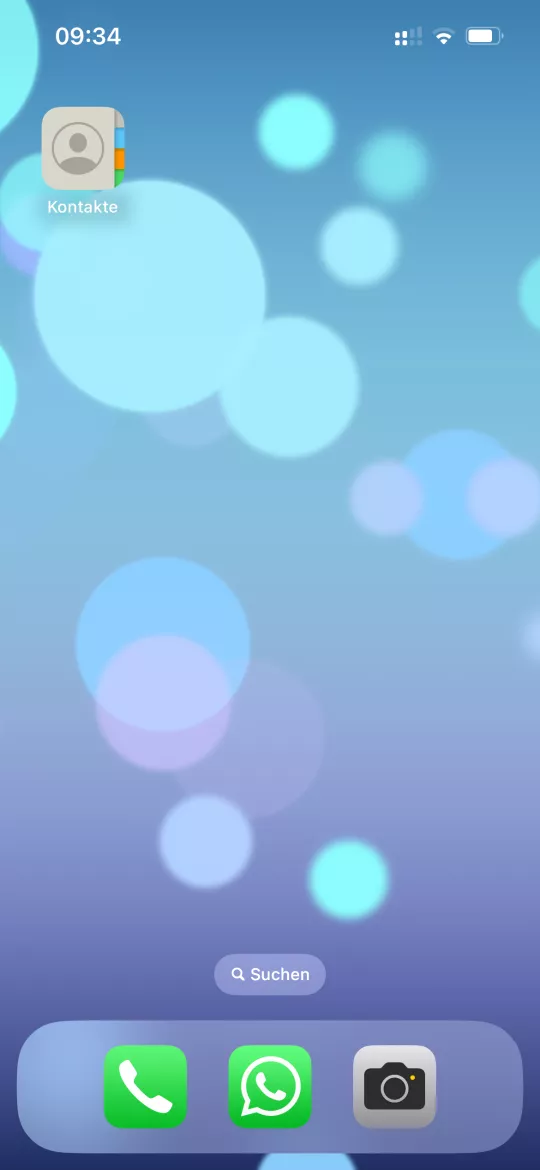
Der Weg führt über Kontakte ➔ Kontakt wählen ➔ Kontakt teilen ➔ Details wählen ➔ Funktion zum Teilen wählen. Im Schritt Details wählen legst du fest, ob der komplette Kontakt oder nur einzelne Felder wie Telefonnummer oder E-Mail-Adresse übertragen werden.
Anschließend bestimmst du bei Funktion zum Teilen wählen, über welchen Weg die Daten ankommen sollen, etwa Nachrichten, AirDrop oder Mail. Bei AirDrop läuft die Übertragung direkt zwischen den Geräten, ohne dass eine Mobilfunk- oder Internetverbindung nötig ist.
Diese Funktion eignet sich für einzelne Kontakte. Sollen mehrere Kontakte gleichzeitig gesichert oder verschickt werden, ist ein Export über die Kontakte-Einstellungen meist der schnellere Weg.