Zum Inhalt springen
TechBone
Apple

Apple Kontakte: Kontaktfoto und Poster anpassen

Wenn bei Anrufen oder in Nachrichten noch ein altes, unscharfes oder falsch zugeschnittenes Kontaktfoto erscheint, liegt das meist an der veralteten Bildzuordnung im Kontakteintrag. Seit Einführung des Kontaktposters wird dasselbe Foto zusätzlich in einem größeren Vollbildformat dargestellt, wodurch bestehende Bilder oft ungünstig beschnitten wirken. Wer nur ein schlichtes Foto ohne Poster-Gestaltung möchte, findet die passende Einstellung dafür nicht immer auf den ersten Blick.

4 Min5 Schritte
VersioniOS 17

Schritt für Schritt

1 / 5

Schritt 1 von 5: Kontakte

1

Kontakte

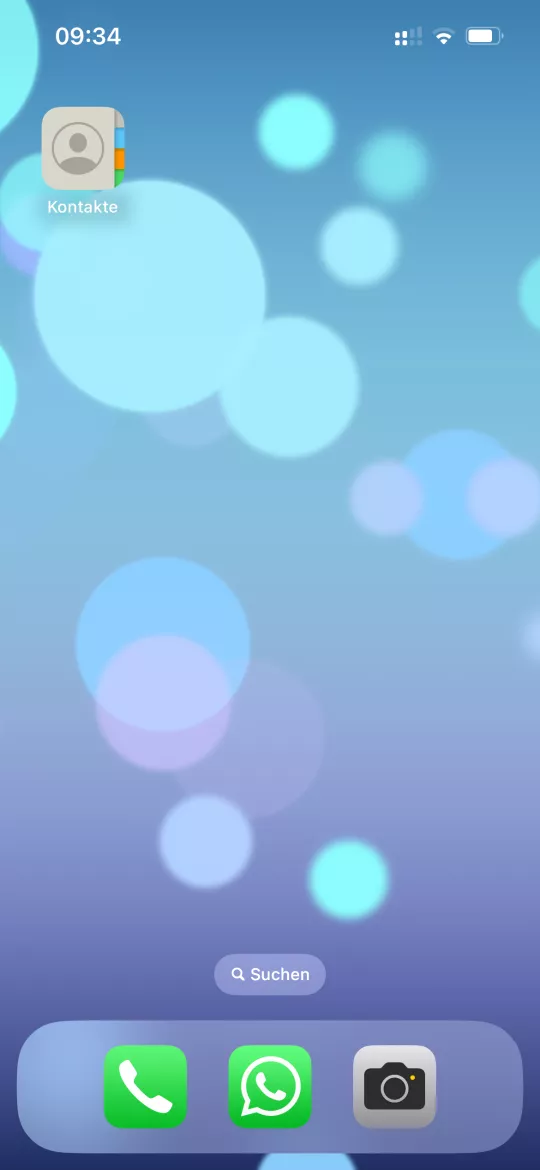
Öffne die App Kontakte

Live-Simulator

iOS 17
Kontaktfoto bearbeiten – iOS 17: Schritt 1 – Kontakte
Kontakte
1 / 5

Scrollen oder Buttons nutzen für den nächsten Schritt

Feedback

War die Anleitung korrekt?

Hilf anderen: Bestätige den Pfad oder melde ein Problem.

29

Bestätigungen

Das Forum hat diesen Pfad verifiziert

Apple

Kontaktfoto bearbeiten auf Apple

Ein unpassendes Kontaktfoto bei Anrufen entsteht meist, weil das ursprünglich hinterlegte Bild automatisch zugeschnitten wurde, ohne dass der sichtbare Ausschnitt kontrolliert wurde. Zuständig dafür ist die Kontaktfoto- und Poster-Funktion, die aus einem einzigen Bild sowohl das kleine Vorschaufoto als auch die große Vollbildansicht für eingehende Anrufe erzeugt.

Zum Anpassen öffnest du KontakteKontakt wählenBearbeitenKontaktfoto / PosterAnpassen. Dort lässt sich der Bildausschnitt verschieben, vergrößern oder verkleinern, sodass Gesicht oder Motiv zentriert im sichtbaren Bereich liegen.

Wann ein neues Foto sinnvoller ist

Wirkt das Ausgangsbild insgesamt zu klein oder unscharf, bringt Nachjustieren des Ausschnitts wenig. In diesem Fall ist es sinnvoller, direkt ein neues, höher aufgelöstes Foto auszuwählen, statt den bestehenden Ausschnitt weiter zu verändern.

Änderungen am Kontaktfoto wirken sich nur auf die lokale Ansicht auf deinem Gerät aus. Sie werden nicht automatisch an die Kontaktperson übertragen, auch wenn ein Poster-Design gewählt wurde.

Häufige Fragen

Das große Format erscheint, weil dem Kontakt zusätzlich ein Kontaktposter zugewiesen wurde. Über KontakteKontakt wählenBearbeitenKontaktfoto / Poster lässt sich das Poster-Design entfernen oder auf ein einfaches Foto zurücksetzen.