
Apple
Datei in Mail-App anhängen auf Apple
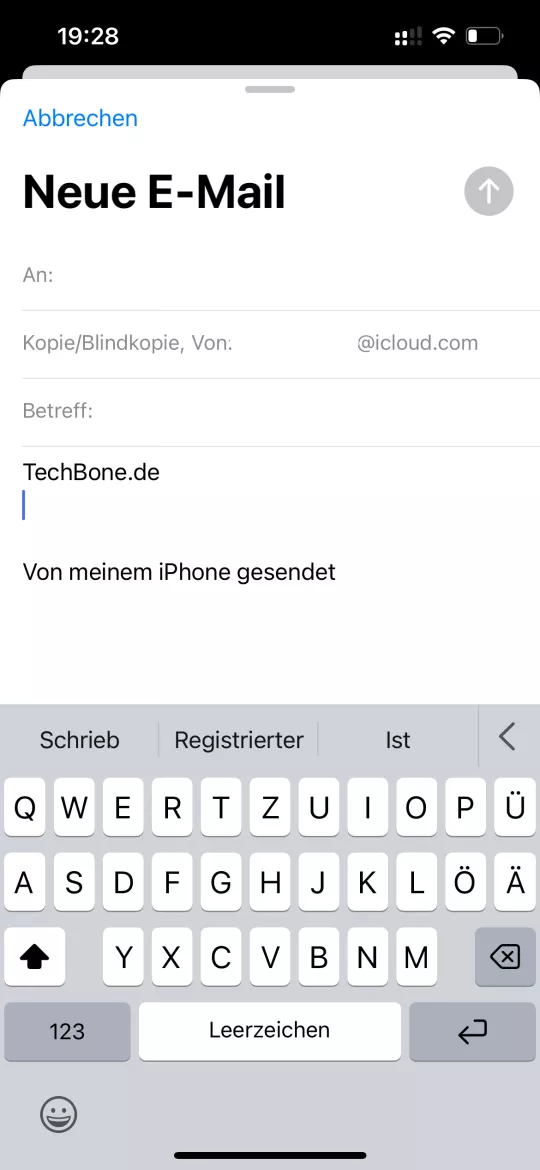
In der Mail-App fehlt ein klassisches Büroklammer-Symbol für Anhänge. Die Funktion liegt stattdessen im Formatierungsmenü, das erst nach einem Tipp in den Nachrichtentext erscheint.
So findest du die Funktion
Tippe zunächst in den Nachrichtentext, um die Tastatur und die Auswahlleiste einzublenden. Über den Pfeil in dieser Leiste öffnest du weitere Optionen.
Der verifizierte Weg lautet: E-Mail öffnen ➔ Datei anhängen ➔ Speicherort wählen.
Als Speicherort stehen unter anderem iCloud Drive und die App „Dateien“ zur Auswahl, je nachdem wo das Dokument liegt. Nach der Auswahl fügt Mail die Datei automatisch in den Nachrichtentext ein.
Wann ein anderer Weg sinnvoller ist
Liegt die Datei in einer anderen App wie Notizen oder einem Cloud-Speicher außerhalb von Dateien, ist es oft schneller, dort direkt die Teilen-Funktion zu nutzen und Mail als Ziel auszuwählen. Das spart den Umweg über die App „Dateien“.
Große Anhänge können außerdem an Servergrenzen scheitern. In dem Fall bietet Mail häufig automatisch die Übertragung per Mail Drop an.