
Apple
Dokument scannen und direkt als Anhang in Mail einfügen auf Apple
Viele Nutzer suchen nach einer eigenständigen Scanner-App, um Verträge, Quittungen oder Formulare per E-Mail zu verschicken. Dabei übersehen sie, dass die Mail-App unter iOS eine eigene Dokumentenkamera integriert hat.
Verantwortlich dafür ist dieselbe Scan-Technik, die auch in der Notizen-App genutzt wird. Sie erkennt Kanten automatisch, schneidet das Blatt zu und wandelt das Ergebnis in ein durchsuchbares PDF um.
So findest du die Funktion
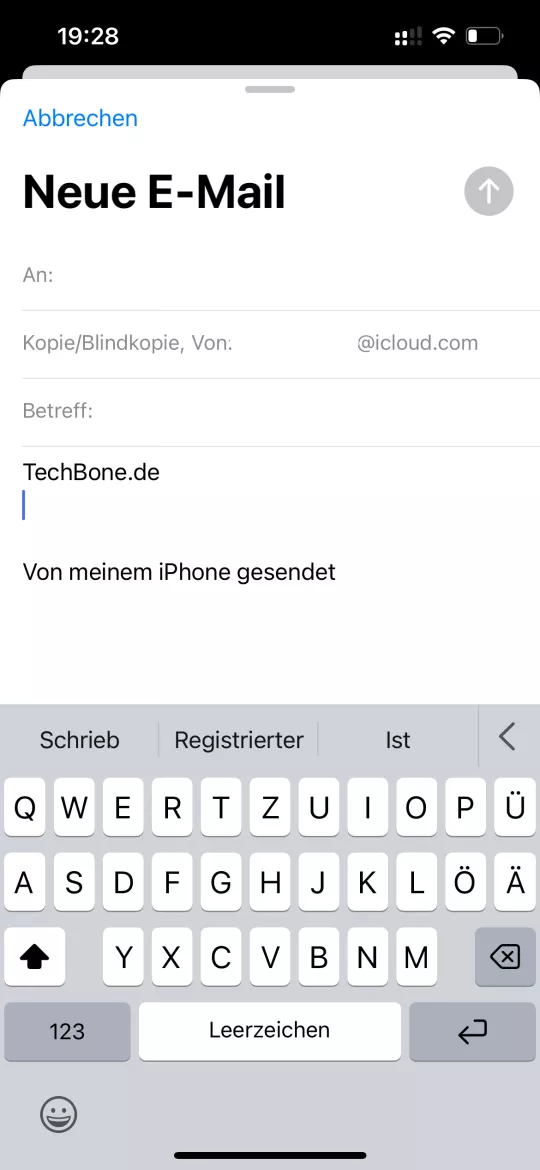
Öffne eine neue oder bestehende E-Mail und setze den Cursor in den Textbereich. Über das Einfügemenü erreichst du den Menüpfad E-Mail öffnen ➔ Dokument scannen. Die Kamera startet direkt, mehrere Seiten lassen sich hintereinander erfassen und landen als ein zusammenhängendes PDF im Anhang.
Diese Methode eignet sich für einzelne Blätter oder kurze Dokumente. Bei sehr langen Vorlagen oder wenn eine nachträgliche Bearbeitung der Seiten nötig ist, ist die Notizen-App mit anschließendem Teilen oft praktischer.
Ein Nebeneffekt: Das gescannte Dokument wird nicht automatisch in der Fotos-App oder in Dateien abgelegt, es existiert zunächst nur als Anhang im Entwurf. Wird die E-Mail verworfen, geht der Scan verloren, sofern er nicht vorher gesichert wurde.