Zum Inhalt springen
TechBone
Apple

Apple: E-Mail in Mail senden

Bleibt der Senden-Pfeil in der Mail App grau, obwohl Text und Betreff schon stehen, fehlt meist eine gültige Adresse im Empfänger-Feld. Auch ein leerer Betreff kann eine Warnung auslösen, bevor die Nachricht überhaupt rausgeht. So findest du heraus, warum eine E-Mail nicht abgeschickt wird und wie der Versand zuverlässig klappt.

3 Min4 Schritte
VersioniOS 17

Schritt für Schritt

1 / 4

Schritt 1 von 4: Mail

1

Mail

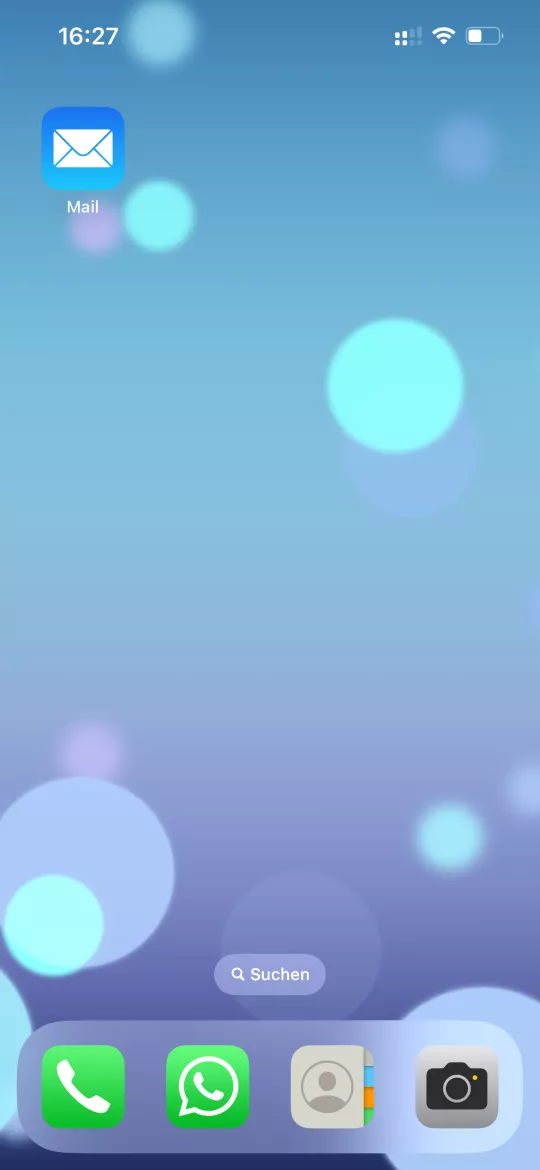
Öffne die App Mail

Live-Simulator

iOS 17
Mail: E-Mail senden – iOS 17: Schritt 1 – Mail
Mail
1 / 4

Scrollen oder Buttons nutzen für den nächsten Schritt

Feedback

War die Anleitung korrekt?

Hilf anderen: Bestätige den Pfad oder melde ein Problem.

69

Bestätigungen

Das Forum hat diesen Pfad verifiziert

Apple

Mail: E-Mail senden auf Apple

Der Senden-Pfeil in Mail bleibt inaktiv, solange das Empfänger-Feld leer ist oder keine erkennbare E-Mail-Adresse enthält. Die App prüft die Eingabe laufend und aktiviert den Pfeil erst, wenn ein gültiges Adressformat erkannt wird.

Fehlt zusätzlich der Betreff, zeigt Mail beim Tippen auf den Senden-Pfeil eine Warnung an. Das verhindert versehentlich unvollständige Nachrichten und lässt sich mit einem Tipp auf Trotzdem senden übergehen.

So verschickst du eine E-Mail

Öffne Mail und tippe auf E-Mail schreiben. Trage Empfänger, Betreff und Nachrichtentext ein (Eingeben) und tippe anschließend auf Senden.

Bleibt der Pfeil trotz ausgefülltem Empfänger grau, kontrolliere das Adressformat – Tippfehler oder fehlende Domain-Endung verhindern die Aktivierung. Hängt eine Nachricht dagegen im Postausgang fest, liegt das meist an der Internetverbindung oder an den Kontoeinstellungen und nicht am Compose-Fenster selbst.

Häufige Fragen

Meist fehlt eine gültige Adresse im Feld An. Prüfe die Schreibweise und ergänze bei Bedarf die Domain-Endung, damit Mail den Senden-Pfeil aktiviert.