Zum Inhalt springen
TechBone
Apple

Apple: Text in Mail scannen und direkt anhängen

Wer ein unterschriebenes Formular oder eine handschriftliche Notiz per Mail verschicken will, wechselt meist umständlich zwischen Notizen-App, Kamera-Roll und Anhang-Auswahl. Die Funktion „Text scannen“ direkt in der Mail-App überspringt diesen Umweg und legt das Papierdokument als Anhang in die laufende Nachricht. Ohne die richtige Option in der Tastaturleiste bleibt der Scan-Button jedoch verborgen.

3 Min3 Schritte
VersioniOS 17

Schritt für Schritt

1 / 3

Schritt 1 von 3: E-Mail öffnen

1

E-Mail öffnen

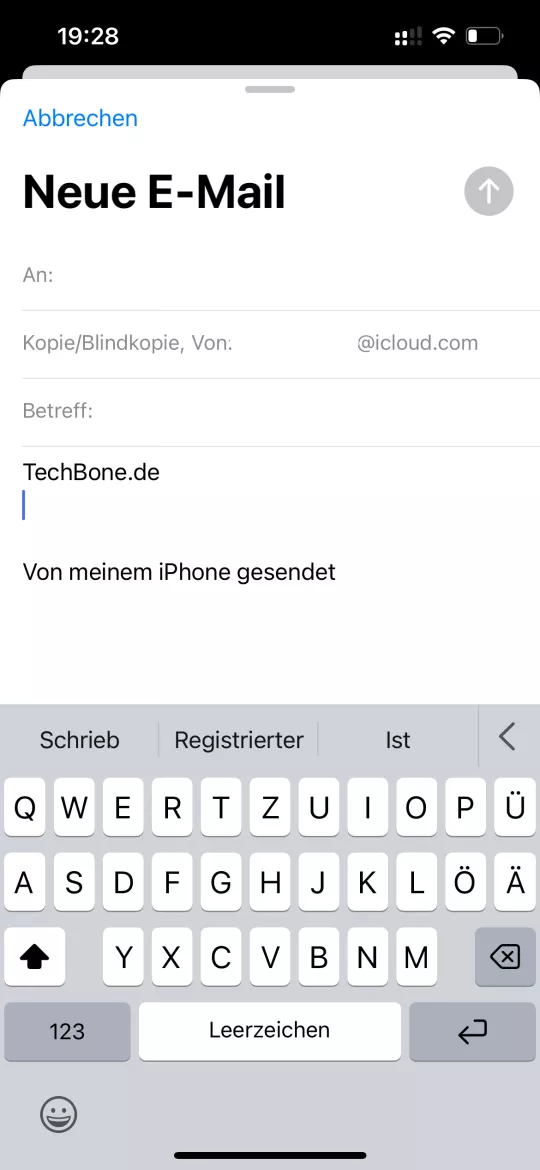
Tippe im Textfeld an der gewünschten Position auf Anhänge

Live-Simulator

iOS 17
Mail: Text scannen und direkt anhängen – iOS 17: Schritt 1 – E-Mail öffnen
E-Mail öffnen
1 / 3

Scrollen oder Buttons nutzen für den nächsten Schritt

Feedback

War die Anleitung korrekt?

Hilf anderen: Bestätige den Pfad oder melde ein Problem.

26

Bestätigungen

Das Forum hat diesen Pfad verifiziert

Apple

Mail: Text scannen und direkt anhängen auf Apple

Beim Schreiben einer E-Mail liegt ein Papierdokument oft nur physisch vor, während der Empfänger eine digitale Kopie braucht. Statt die Notizen-App zu öffnen, ein Foto zu machen und es anschließend über die Fotos-App als Anhang auszuwählen, bietet die Mail-App eine eingebaute Scanfunktion direkt im Textfeld.

Der Weg führt über E-Mail öffnenText scannenScannen. Tippst du in das Textfeld einer neuen Nachricht, erscheint über der Tastatur eine Werkzeugleiste. Darin liegt die Option Text scannen, die die Kamera aktiviert und das Dokument automatisch erkennt, sobald es im Rahmen liegt.

Nach der Aufnahme fügt iOS das gescannte Dokument als Anhang direkt in den Nachrichtentext ein, ohne Umweg über die Fotos-App. Das funktioniert für einzelne Seiten und mehrseitige Dokumente gleichermaßen.

Fehlt die Option in der Werkzeugleiste, hilft ein Blick auf die Kamerafreigabe für Mail in den Systemeinstellungen. Für reine Fotos ohne Dokumentenkanten eignet sich stattdessen die normale Foto-Anhang-Funktion besser, da die Texterkennung dort ausbleibt.

Häufige Fragen

Die Mail-App hängt den Scan standardmäßig als Bilddatei an die Nachricht an, nicht als PDF. Für ein PDF-Format eignet sich stattdessen die Notizen-App mit anschließendem Export über TeilenPDF exportieren.