
Apple
Einzelne Notiz löschen auf Apple
Die Notizen-App von Apple bietet keinen Papierkorb-Button innerhalb einer geöffneten Notiz. Gelöscht wird ausschließlich über die Listenansicht oder ein Kontextmenü, das per Wisch- oder Tippgeste erscheint.
Verantwortlich dafür ist die Ordnerstruktur der App: Jede Notiz gehört zu einem Ordner, und die Löschoption ist an diese Ordneransicht gekoppelt. Öffnest du eine Notiz nur zum Lesen, blendet iOS die Löschfunktion bewusst aus, um versehentliches Entfernen zu vermeiden.
So löschst du eine einzelne Notiz
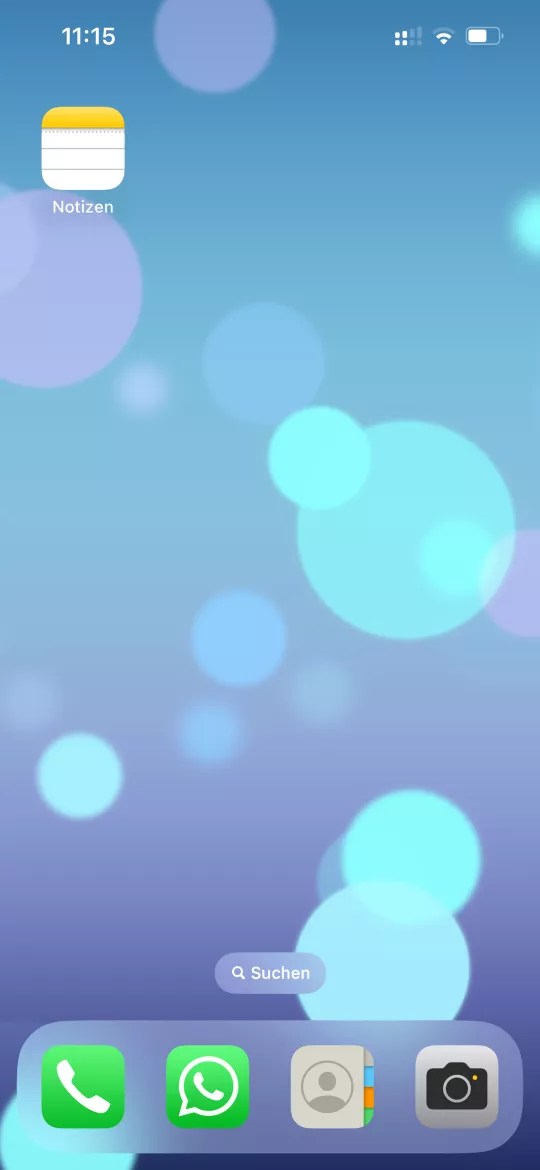
Folge diesem Menüpfad: Notizen ➔ Ordner ➔ Notiz wählen ➔ Löschen.
Nach der Löschung verschiebt iOS die Notiz automatisch in den Ordner „Zuletzt gelöscht“. Von dort lässt sie sich bis zu 30 Tage lang wiederherstellen, bevor sie endgültig entfernt wird.
Willst du mehrere Notizen gleichzeitig löschen, ist der Mehrfachauswahl-Modus in der Ordneransicht die schnellere Alternative zum einzelnen Wischen. Nutzt du iCloud-Synchronisierung, wirkt sich die Löschung auf allen verbundenen Geräten aus.