
Apple
Gelöschte Notizen endgültig löschen auf Apple
Apple Notizen verschiebt gelöschte Einträge zunächst in einen separaten Ordner, statt sie sofort zu entfernen. Diese Zwischenablage dient als Schutz vor versehentlichem Löschen, sorgt aber auch dafür, dass die Inhalte weiterhin Speicherplatz belegen und über die iCloud synchronisiert werden.
Solange eine Notiz in diesem Ordner liegt, lässt sie sich jederzeit wiederherstellen. Erst nach 30 Tagen entfernt das System sie automatisch. Wer diesen Zeitraum nicht abwarten möchte, etwa aus Datenschutzgründen oder um Speicherplatz sofort freizugeben, kann den Vorgang manuell erledigen.
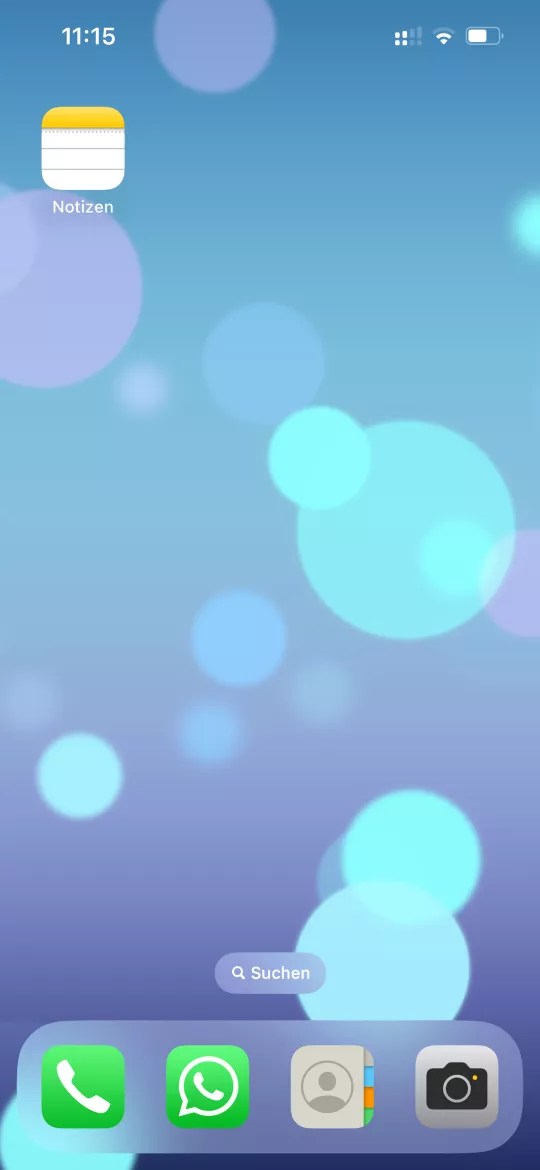
Öffne dazu Notizen ➔ Zuletzt gelöscht ➔ Bearbeiten. Wähle die betroffenen Einträge über Notizen aus und tippe auf Löschen. Ein Bestätigungsdialog erscheint, den du erneut mit Löschen abschließt.
Nach diesem Schritt sind die Notizen unwiderruflich entfernt, auch aus der iCloud-Synchronisierung auf anderen Geräten. Eine Wiederherstellung ist danach nicht mehr möglich, auch nicht über ein Backup, wenn dieses nach dem Löschzeitpunkt erstellt wurde.