
Apple
Startbildschirm: App verschieben auf Apple
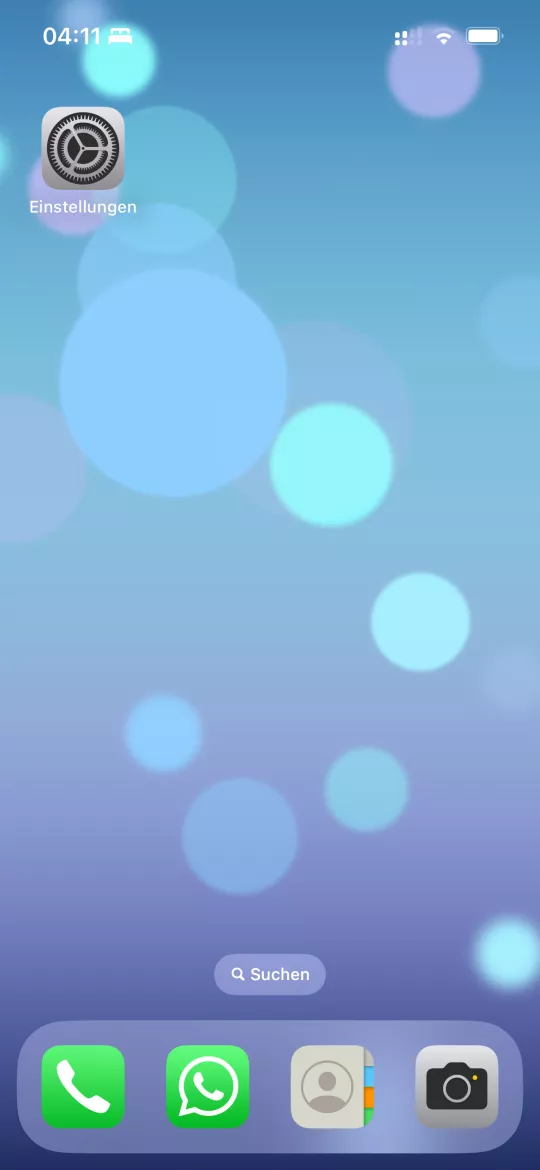
Ein App-Icon auf dem iPhone-Startbildschirm bewegt sich nur, wenn zuvor der Wackel-Modus aktiv ist. Ein zu kurzer Tastendruck öffnet dagegen lediglich das Kontextmenü mit Optionen wie „App löschen“ oder „Neu anordnen“, ohne dass sich das Icon ziehen lässt.
Verantwortlich dafür ist die Geste, mit der iOS zwischen einem normalen Tipp, einem Kontextmenü-Aufruf und dem Verschieben-Modus unterscheidet. Erst ein anhaltender Druck auf ein Icon versetzt den gesamten Startbildschirm in den Wackelzustand, in dem sich Apps frei ziehen lassen.
So funktioniert das Verschieben
Halte ein Icon auf dem Startbildschirm gedrückt, bis alle Apps zu wackeln beginnen. Wähle anschließend die gewünschte App aus und ziehe sie an die neue Position.
Der verifizierte Ablauf lautet: Startbildschirm halten ➔ App wählen ➔ App verschieben ➔ Fertig. Tippe zum Abschluss auf „Fertig“ oder auf eine freie Fläche, damit der Wackel-Modus wieder verlassen wird.
Ziehst du ein Icon während des Wackelns an den linken oder rechten Bildschirmrand, wechselt iOS automatisch zur benachbarten Seite. Kurz warten, bis die Seite geladen ist, bevor du den Finger anhebst, verhindert, dass die App versehentlich auf der falschen Seite landet.
Das Verschieben ändert nur die Position des Icons, App-Daten oder Einstellungen bleiben unberührt. Lässt du ein Icon auf einem anderen fallen, entsteht stattdessen ein Ordner – das ist ein separater Vorgang.