
Apple
Reihenfolge der Home-Screens ändern auf Apple
Auf dem iPhone entstehen zusätzliche Home-Screen-Seiten automatisch, sobald neue Apps installiert werden und auf der aktuellen Seite kein Platz mehr ist. Die Reihenfolge dieser Seiten richtet sich zunächst nach dem Zeitpunkt ihrer Erstellung, nicht nach Nutzungshäufigkeit oder eigenen Vorlieben.
Zum Sortieren ist die Seiten-Übersicht zuständig, ein separater Modus, der alle Home-Screen-Seiten als Miniaturansicht anzeigt. Einzelne App-Icons lassen sich zwar durch Halten und Ziehen verschieben, damit ändert sich aber nur die Position innerhalb einer Seite, nicht die Reihenfolge der Seiten selbst.
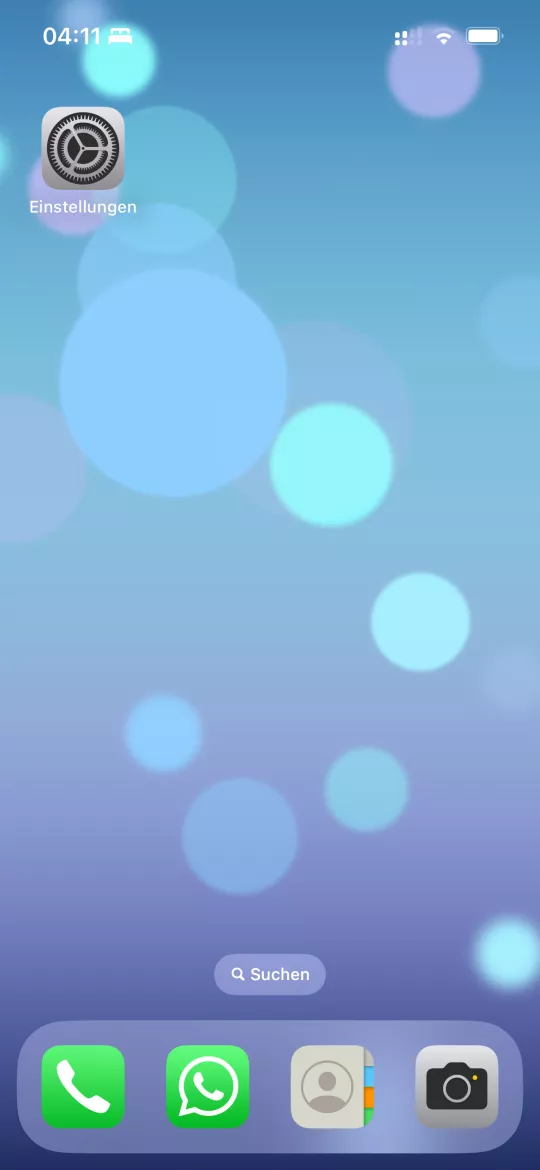
Um die Seiten zu sortieren, hältst du den Startbildschirm halten, bis die Icons wackeln, und tippst anschließend auf die Seiten-Übersicht unten im Bildschirm. Dort hältst du die gewünschte Seite halten und ziehst sie an die neue Position, um die Reihenfolge anpassen. Mit Fertig oben rechts speicherst du die neue Anordnung.
Diese Methode betrifft nur die Sortierung der Seiten untereinander. Sollen einzelne Apps zwischen Seiten wechseln, bleibt weiterhin das direkte Ziehen eines Icons über den Bildschirmrand nötig. Ausgeblendete Seiten lassen sich in der gleichen Übersicht über das Häkchen unterhalb der Miniaturansicht aktivieren oder deaktivieren.