
Apple
Wetter-Widget zum Startbildschirm hinzufügen auf Apple
Das Wetter-Widget zeigt aktuelle Temperatur, Niederschlag oder eine Kurzprognose direkt auf dem Startbildschirm an, ohne dass die Wetter-App geöffnet werden muss. Standardmäßig ist auf dem iPhone kein Wetter-Widget platziert, da Apple bei der Ersteinrichtung nur wenige Widgets automatisch anlegt.
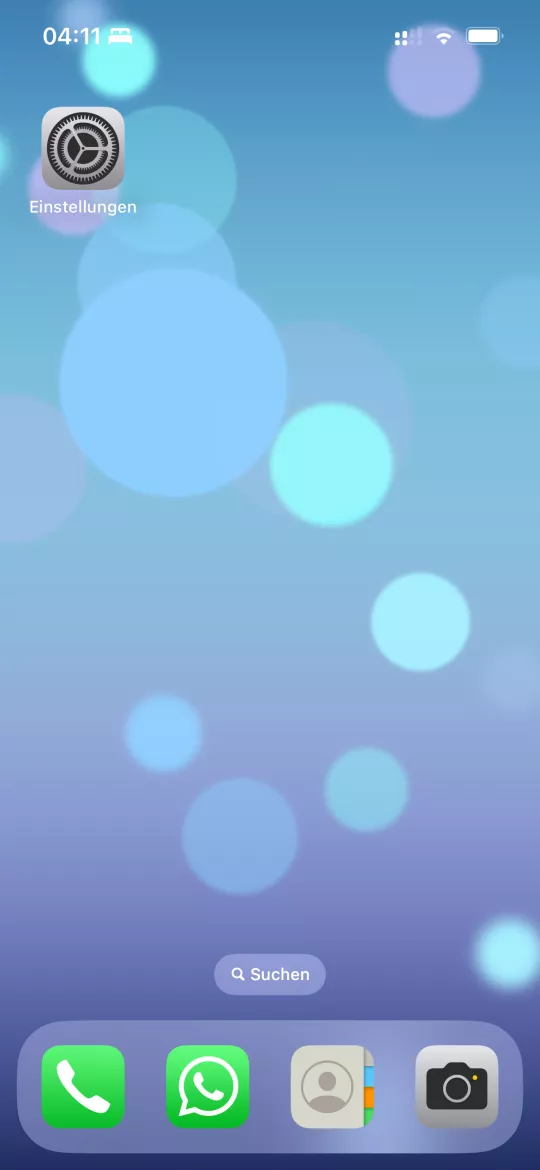
Verantwortlich für das Hinzufügen ist die Widget-Bibliothek von iOS, die über den Bearbeitungsmodus des Startbildschirms erreichbar ist. Der verifizierte Weg führt über Startbildschirm halten ➔ Widget hinzufügen ➔ Wetter-Kategorie wählen ➔ Wetter-Widget hinzufügen ➔ Fertig.
Welche Widget-Größe wählen?
Innerhalb der Wetter-Kategorie stehen mehrere Größen zur Auswahl. Kleine Widgets zeigen nur die aktuelle Temperatur, mittlere und große Varianten ergänzen Stundenverlauf, Luftfeuchtigkeit oder eine Wochenübersicht.
Nach dem Platzieren richtet sich das Widget automatisch nach dem aktuellen Standort, sofern die Standortfreigabe für die Wetter-App aktiviert ist. Ist die Ortungsfunktion eingeschränkt, zeigt das Widget stattdessen die zuletzt gespeicherte oder eine manuell hinterlegte Stadt.
Ein bereits vorhandenes Widget lässt sich im selben Bearbeitungsmodus verschieben oder durch Antippen und Auswählen einer anderen Größe anpassen. Für mehrere Städte bietet sich ein Widget-Stapel an, bei dem verschiedene Orte durch Wischen durchgeblättert werden.