Zum Inhalt springen
TechBone
Apple

Apple: Widget-Vorschläge im Smart Stapel abschalten

Wechselt der Smart Stapel auf dem Startbildschirm ständig selbst zu anderen Widgets, steckt meist die Funktion „Widget-Vorschläge“ dahinter. iOS tauscht darin App-Widgets automatisch nach Nutzungszeit, Ort oder Kalendereinträgen aus. Wer stattdessen eine feste Auswahl sehen will, muss diese Automatik gezielt deaktivieren.

3 Min3 Schritte
VersioniOS 17

Schritt für Schritt

1 / 3

Schritt 1 von 3: Startbildschirm halten

1

Startbildschirm halten

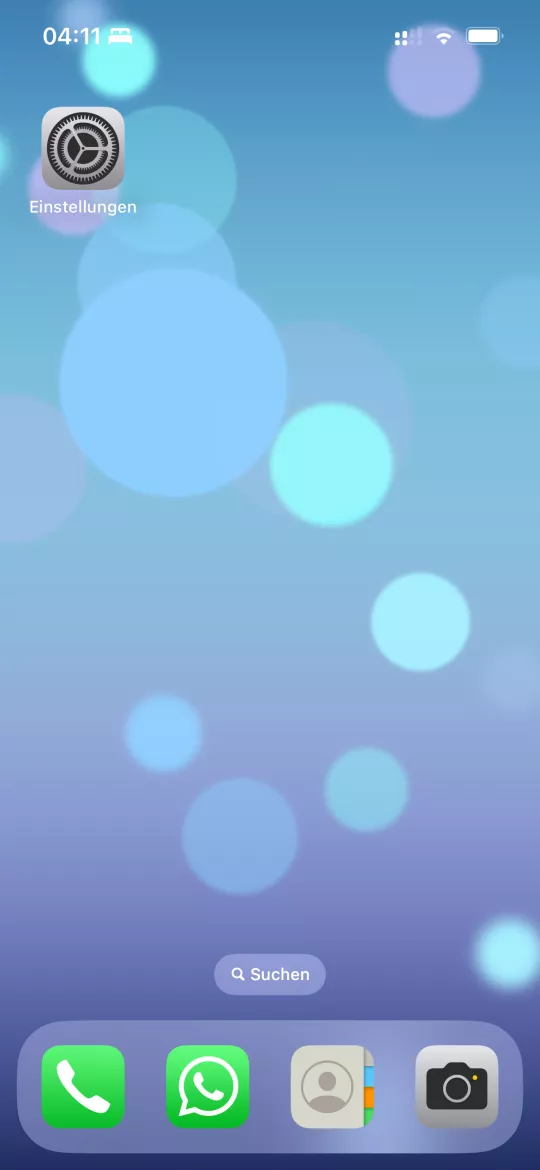
Tippe und halte den Startbildschirm

Live-Simulator

iOS 17
Widget-Vorschläge im Smart-Stapel aktivieren oder deaktivieren – iOS 17: Schritt 1 – Startbildschirm halten
Startbildschirm halten
1 / 3

Scrollen oder Buttons nutzen für den nächsten Schritt

Feedback

War die Anleitung korrekt?

Hilf anderen: Bestätige den Pfad oder melde ein Problem.

44

Bestätigungen

Das Forum hat diesen Pfad verifiziert

Apple

Widget-Vorschläge im Smart-Stapel aktivieren oder deaktivieren auf Apple

Der Smart Stapel auf dem Startbildschirm fasst mehrere Widgets übereinander und blendet je nach Situation automatisch das passendste ein. Verantwortlich dafür ist die Funktion „Widget-Vorschläge“, die Nutzungsdaten wie Tageszeit, Standort, Kalendertermine oder App-Aktivität auswertet und darauf basierend die Reihenfolge im Stapel ändert.

Für Nutzer, die lieber selbst festlegen, welches Widget sichtbar ist, wirkt dieses automatische Umschalten störend, besonders wenn wichtige Informationen durch weniger relevante Widgets verdeckt werden. In diesem Fall lässt sich die Vorschlagsfunktion gezielt abschalten, ohne den Smart Stapel selbst zu entfernen.

Öffne dazu Startbildschirm haltenSmart StapelWidget-Vorschläge und schalte die Option aus. Der Stapel zeigt dann dauerhaft die von dir manuell angeordneten Widgets in fester Reihenfolge.

Wer die Automatik dagegen schätzt, etwa weil morgens automatisch das Wetter-Widget und abends der Kalender erscheint, sollte die Funktion aktiviert lassen. Nach dem Deaktivieren bleibt die manuelle Sortierung erhalten, bis sie erneut per Hand geändert wird.

Häufige Fragen

iOS übernimmt die zuletzt angezeigte Reihenfolge oft erst nach einem Sperrbildschirm-Wechsel oder Neustart des Geräts. Die Einstellung unter Startbildschirm haltenSmart StapelWidget-Vorschläge ist dabei bereits korrekt gespeichert.