
Apple
Suchfunktion verwenden auf Apple
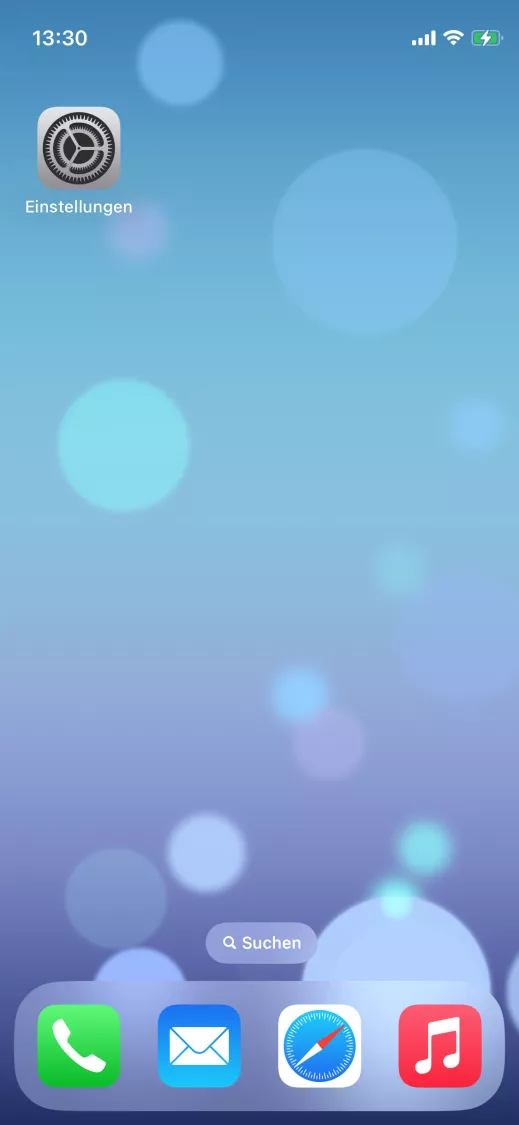
Die Suchfunktion auf dem iPhone ist kein Symbol auf dem Homescreen, sondern eine Systemfunktion, die über eine Wischgeste erreichbar ist. Viele Nutzer erwarten eine eigene App dafür und übersehen deshalb die eigentliche Bedienung.
Um die Suche zu öffnen, wischst du auf einem beliebigen Homescreen nach unten: Auf Home-Bildschirm nach unten wischen ➔ Wort suchen ➔ Ergebnis wählen. Das System durchsucht dabei gleichzeitig installierte Apps, die App-Mediathek, Kontakte, Nachrichten, Kalendereinträge, Notizen und Web-Vorschläge.
Die Trefferliste sortiert sich nach Relevanz und aktualisiert sich live während der Eingabe. Ein Tippen auf ein Ergebnis öffnet die passende App oder den passenden Inhalt direkt, ohne Umweg über den Homescreen.
Geht es ausschließlich um eine Websuche, ist die Adresszeile von Safari der schnellere Weg, da sie den Begriff direkt an eine Suchmaschine übergibt. Für die reine App-Suche reicht oft schon ein Blick in die App-Mediathek, die Apps alphabetisch und nach Kategorien sortiert.
Ein Nebeneffekt der Systemsuche: Sie zeigt nur Inhalte aus Apps, die ihre Daten für die Indexierung freigegeben haben. Fehlt ein erwartetes Ergebnis, liegt das meist an den appspezifischen Sucheinstellungen und nicht an einem Fehler des Systems.