Zum Inhalt springen
TechBone
Apple

Apple: Stadt aus der Weltuhr entfernen

Wenn sich in der Weltuhr über die Zeit immer mehr Städte ansammeln, wird die Liste schnell unübersichtlich. Oft ist nicht klar, wie sich ein einzelner Eintrag entfernen lässt, ohne die komplette Weltuhr zurückzusetzen oder die App neu einzurichten.

3 Min4 Schritte
VersioniOS 17

Schritt für Schritt

1 / 4

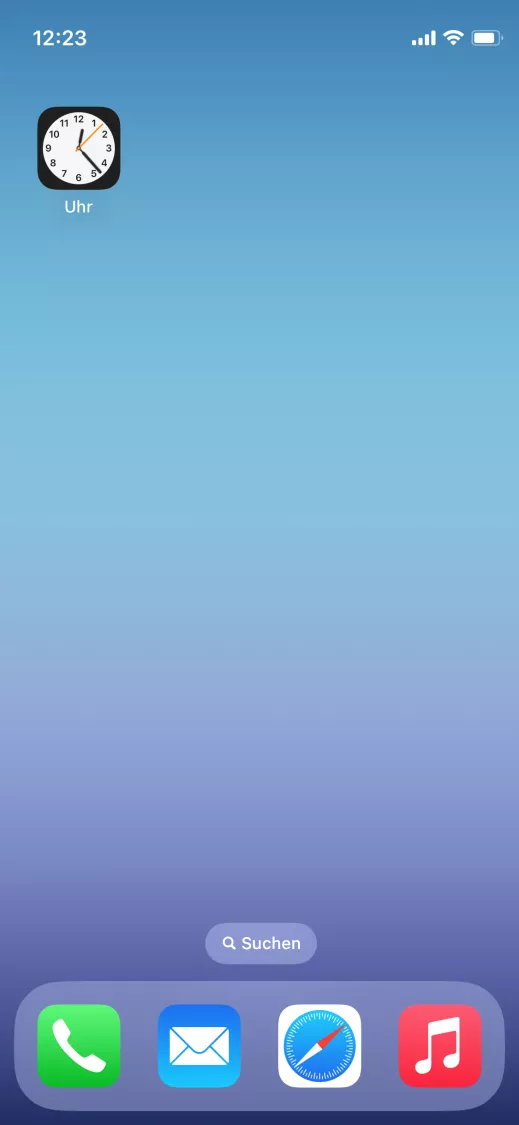
Schritt 1 von 4: Uhr-App öffnen

1

Uhr-App öffnen

Öffne die Uhr -App

Live-Simulator

iOS 17
Stadt aus Weltuhr entfernen – iOS 17: Schritt 1 – Uhr-App öffnen
Uhr-App öffnen
1 / 4

Scrollen oder Buttons nutzen für den nächsten Schritt

Feedback

War die Anleitung korrekt?

Hilf anderen: Bestätige den Pfad oder melde ein Problem.

60

Bestätigungen

Das Forum hat diesen Pfad verifiziert

Apple

Stadt aus Weltuhr entfernen auf Apple

Die Weltuhr in der Uhr-App speichert jede hinzugefügte Stadt dauerhaft, bis du sie manuell entfernst. Es gibt keine automatische Bereinigung und keinen Menüpunkt zum gesammelten Löschen mehrerer Einträge.

Zum Entfernen einer Stadt öffnest du Uhr-App öffnenWeltuhr. Anschließend wischst du den gewünschten Eintrag in der Liste nach links, bis die Option Löschen erscheint, und tippst darauf.

Diese Wisch-Geste funktioniert nur einzeln pro Stadt. Willst du mehrere Einträge entfernen, wiederholst du den Vorgang für jede Stadt separat.

Das Löschen einer Stadt betrifft ausschließlich die Weltuhr-Ansicht. Weckzeiten, Timer oder die Stoppuhr bleiben davon unberührt, da diese Funktionen unabhängig von den gespeicherten Städten arbeiten.

Ein Rücksetzen der gesamten App ist für dieses Problem nicht nötig und würde zusätzlich alle Alarme sowie Timer-Einstellungen löschen.

Häufige Fragen

Tippe in der Weltuhr-Ansicht auf das Plus-Symbol oben rechts und suche die gewünschte Stadt über die Eingabe. Nach der Auswahl erscheint sie automatisch in der Liste.