
Zum Inhalt springen
TechBone
Apple

Apple: Vibration beim Wecker in der Uhr-App einstellen

Klingelt ein Wecker nur als Ton, obwohl das iPhone vibrieren soll, liegt das meist an der „Haptik“-Einstellung des einzelnen Alarms. Jeder Wecker in der Uhr-App trägt eine eigene Vibrationseinstellung, unabhängig von anderen Alarmen. Wurde die Option beim Anlegen übersehen, bleibt die Vibration aus oder springt ungewollt an.

7 Min9 Schritte
VersioniOS 17

Schritt für Schritt

1 / 9

Schritt 1 von 9: Uhr-App öffnen

1

Uhr-App öffnen

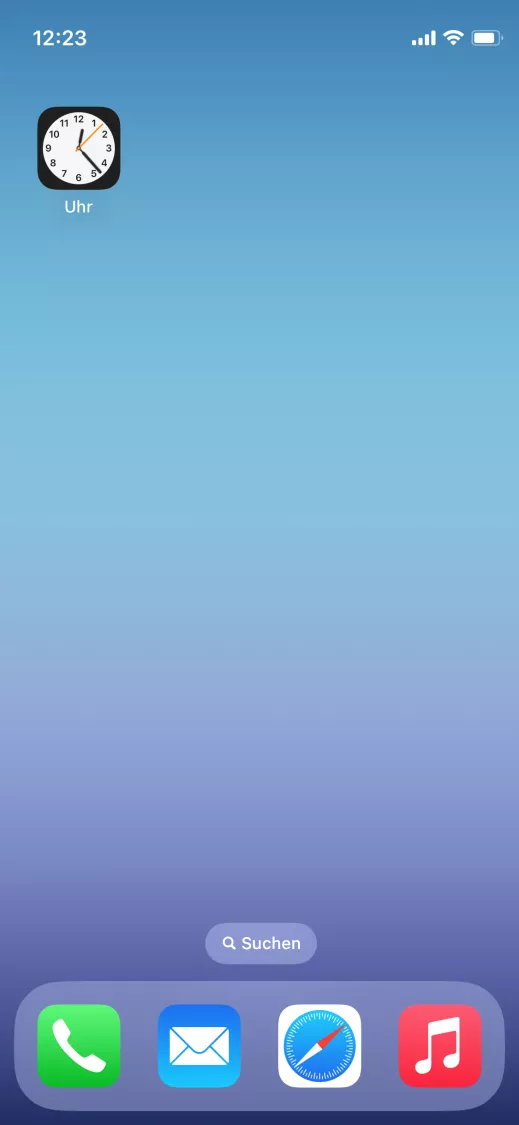
Öffne die Uhr -App

Live-Simulator

iOS 17
Wecker-Vibration aktivieren oder deaktivieren – iOS 17: Schritt 1 – Uhr-App öffnen
Uhr-App öffnen
1 / 9

Scrollen oder Buttons nutzen für den nächsten Schritt

Feedback

War die Anleitung korrekt?

Hilf anderen: Bestätige den Pfad oder melde ein Problem.

89

Bestätigungen

Das Forum hat diesen Pfad verifiziert

Apple

Wecker-Vibration aktivieren oder deaktivieren auf Apple

Jeder Wecker in der Uhr-App speichert seine Vibrationseinstellung einzeln unter dem Menüpunkt Ton. Ein neu angelegter Alarm übernimmt die Haptik-Einstellung nicht automatisch von anderen Weckern, sondern startet oft mit dem zuletzt gewählten Wert.

Verantwortlich dafür ist die Option Haptik im Ton-Menü des jeweiligen Weckers. Sie schaltet die Vibration unabhängig von Lautstärke oder Klingelton ein oder aus und wirkt auch, wenn das iPhone auf lautlos steht.

So aktivierst oder deaktivierst du sie: Uhr-App öffnenWeckerWecker wählenTonHaptikVibration ein-/ausschaltenZurückZurückSichern.

Bleibt die Vibration trotz aktivierter Haptik aus, prüfe zusätzlich die Fokus-Einstellungen. Ein aktiver Fokus kann Benachrichtigungen einzelner Apps stummschalten und damit auch die Vibration unterdrücken. In diesem Fall liegt die Ursache nicht am Wecker selbst, sondern an der systemweiten Fokus-Konfiguration.

Häufige Fragen

Nein. Jeder Alarm speichert die Option Haptik separat unter Ton. Änderungen an einem Wecker haben keinen Einfluss auf bestehende Alarme.