Zum Inhalt springen
TechBone
Apple

Apple: Stadt zur Wetter-App hinzufügen

Wer das Wetter für eine andere Stadt prüfen will, findet in der Wetter-App auf den ersten Blick keine Möglichkeit dazu. Ohne gespeicherte Orte zeigt die App nur den aktuellen Standort an. Die Funktion dafür liegt versteckt in der „Listenansicht“ und wird leicht übersehen.

4 Min5 Schritte
VersioniOS 17

Schritt für Schritt

1 / 5

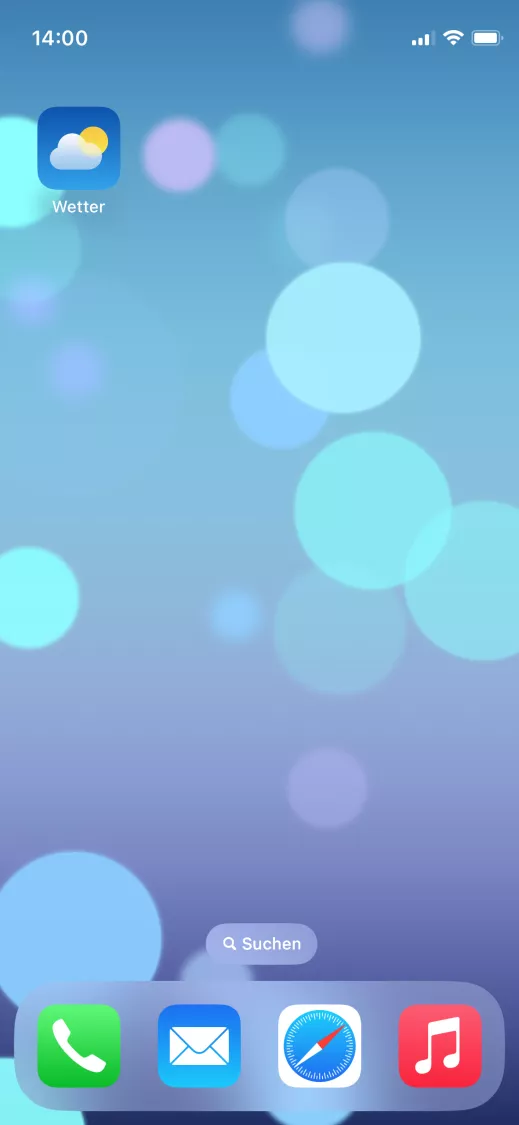
Schritt 1 von 5: Wetter-App öffnen

1

Wetter-App öffnen

Öffne die Wetter -App

Live-Simulator

iOS 17
Stadt zur Wetter-App hinzufügen – iOS 17: Schritt 1 – Wetter-App öffnen
Wetter-App öffnen
1 / 5

Scrollen oder Buttons nutzen für den nächsten Schritt

Feedback

War die Anleitung korrekt?

Hilf anderen: Bestätige den Pfad oder melde ein Problem.

70

Bestätigungen

Das Forum hat diesen Pfad verifiziert

Apple

Stadt zur Wetter-App hinzufügen auf Apple

Die Wetter-App zeigt nach der Installation zunächst nur den aktuellen Standort an. Weitere Orte erscheinen erst, wenn sie manuell in der Listenansicht gespeichert wurden.

Zuständig dafür ist die Suchfunktion innerhalb der App. Über Wetter-App öffnenListenansicht gelangst du zur Übersicht aller gespeicherten Orte.

Dort öffnest du über Suchleiste die Eingabe und tippst den gewünschten Ort ein. Sobald die passende Stadt suchen-Option in den Vorschlägen erscheint, bestätigst du sie mit Hinzufügen.

Die Stadt erscheint danach dauerhaft in der Listenansicht und wird automatisch mit aktuellen Wetterdaten versorgt. Das ist besonders sinnvoll, wenn du regelmäßig das Wetter an einem anderen Wohnort, Reiseziel oder für Familie an einem anderen Ort prüfen möchtest.

Fehlt die Stadt trotz korrekter Eingabe, liegt es meist an einer ungenauen Schreibweise oder einem mehrdeutigen Ortsnamen. In dem Fall hilft die Ergänzung um Bundesland oder Land in der Sucheingabe.

Häufige Fragen

Ohne gespeicherte Orte greift die App ausschließlich auf den GPS-Standort zurück. Weitere Städte müssen einmalig über ListenansichtSuchleiste hinzugefügt werden, danach bleiben sie dauerhaft gespeichert.