Zum Inhalt springen
TechBone
Honor

Honor: App-Drawer aktivieren oder deaktivieren

Wer von einem anderen Android-Smartphone zu Honor wechselt, sucht auf dem Startbildschirm oft vergeblich nach einer Schublade für alle installierten Apps. Standardmäßig zeigt EMUI jedes Icon direkt verteilt auf mehreren Homescreen-Seiten an, statt sie in einem separaten App-Drawer zu sammeln. Der zuständige „Startbildschirmstil“ lässt sich zwischen „Standard“ und „Drawer“ umschalten.

3 Min4 Schritte
VersionAndroid 9 · EMUI

Schritt für Schritt

1 / 4

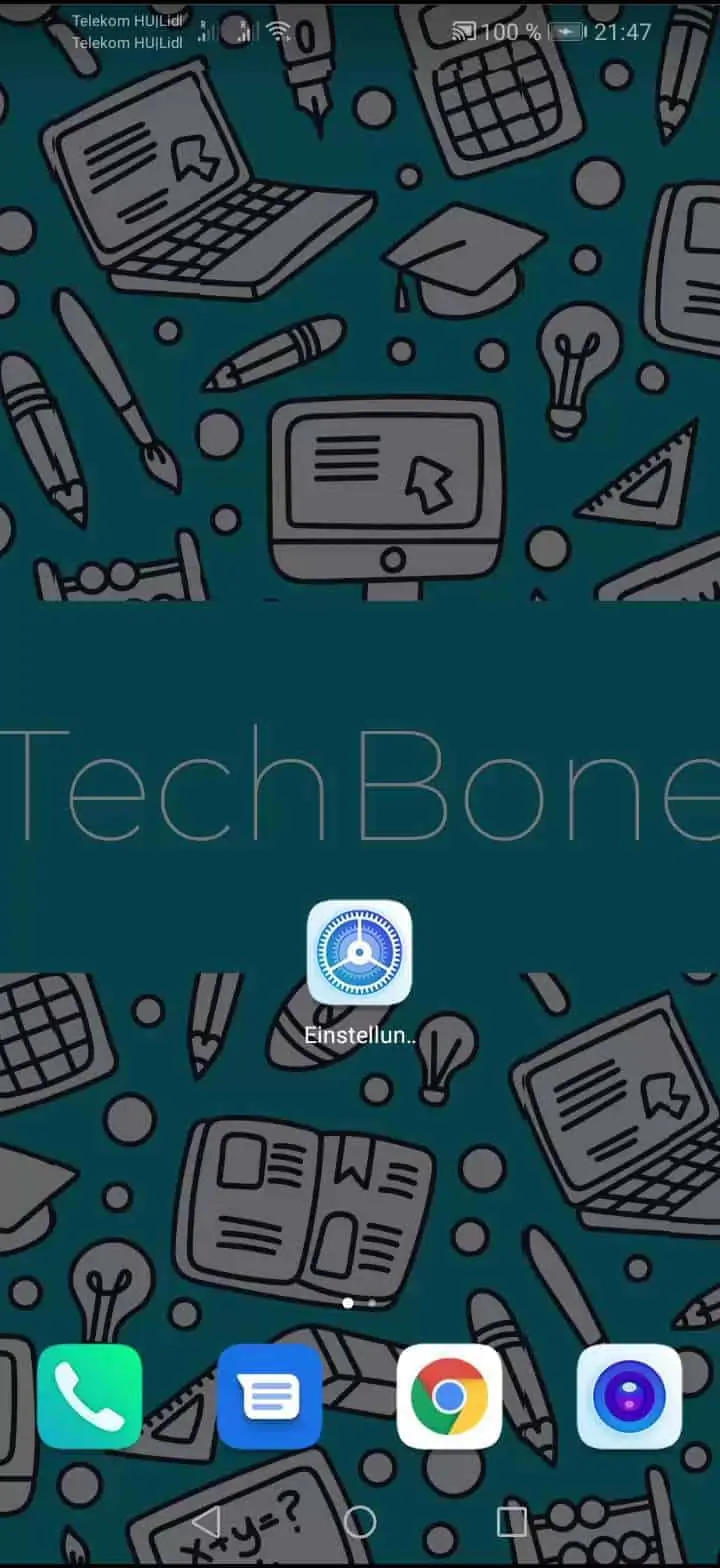
Schritt 1 von 4: Öffne die **Einstellungen**

1

Öffne die Einstellungen

Live-Simulator

Android 9 · EMUI
App-Drawer ein-/ausschalten – EMUI: Schritt 1 – Öffne die Einstellungen
Öffne die Einstellungen
1 / 4

Scrollen oder Buttons nutzen für den nächsten Schritt

Feedback

War die Anleitung korrekt?

Hilf anderen: Bestätige den Pfad oder melde ein Problem.

12

Bestätigungen

Das Forum hat diesen Pfad verifiziert

Honor

App-Drawer ein-/ausschalten auf Honor

In EMUI ist standardmäßig der „Standard“-Startbildschirmstil aktiv. Dabei liegen alle installierten Apps offen auf dem Homescreen, verteilt über mehrere Seiten, ohne separate Schublade. Wer eine klassische App-Übersicht wie bei anderen Android-Oberflächen bevorzugt, muss den Stil manuell umstellen.

Verantwortlich dafür ist die Einstellung für den Startbildschirmstil. Sie legt fest, ob neu installierte Apps direkt auf dem Homescreen erscheinen oder in einem eigenen App-Drawer gesammelt werden, der über eine Wischgeste oder ein Symbol geöffnet wird.

Der Wechsel erfolgt über Öffne die EinstellungenTippe auf Startbildschirm & HintergrundTippe auf StartbildschirmstilWähle zwischen Standard oder Drawer.

Nach der Umstellung auf „Drawer“ bleiben bereits platzierte Homescreen-Icons und Widgets unverändert, nur zusätzliche Apps landen künftig im Drawer. Beim Zurückwechseln auf „Standard“ werden alle Apps wieder automatisch auf dem Homescreen verteilt. Ein Neustart des Geräts ist für die Änderung nicht notwendig.

Häufige Fragen

Nein. Bereits platzierte Widgets und App-Icons auf dem Homescreen bleiben unverändert. Nur neu installierte Apps landen künftig automatisch im App-Drawer statt direkt auf dem Startbildschirm.

Kompatible Geräte

Tippe dein Gerät an — zur Geräte-Seite mit passenden Anleitungen.