Zum Inhalt springen
TechBone
Honor

Honor: Automatische Ausrichtung der Apps auf dem Startbildschirm aktivieren

Wenn nach dem Deinstallieren einer App eine leere Lücke auf dem Startbildschirm zurückbleibt oder neue Apps wahllos auf freien Plätzen landen, wirkt das Layout schnell unaufgeräumt. Verantwortlich dafür ist die Funktion „Automatische Ausrichtung“ in den Startbildschirmeinstellungen von EMUI, die App-Symbole je nach Aktivierung unterschiedlich anordnet. Ist sie deaktiviert, bleiben Lücken bestehen, bis du sie manuell schließt.

3 Min4 Schritte
VersionAndroid 9 · EMUI

Schritt für Schritt

1 / 4

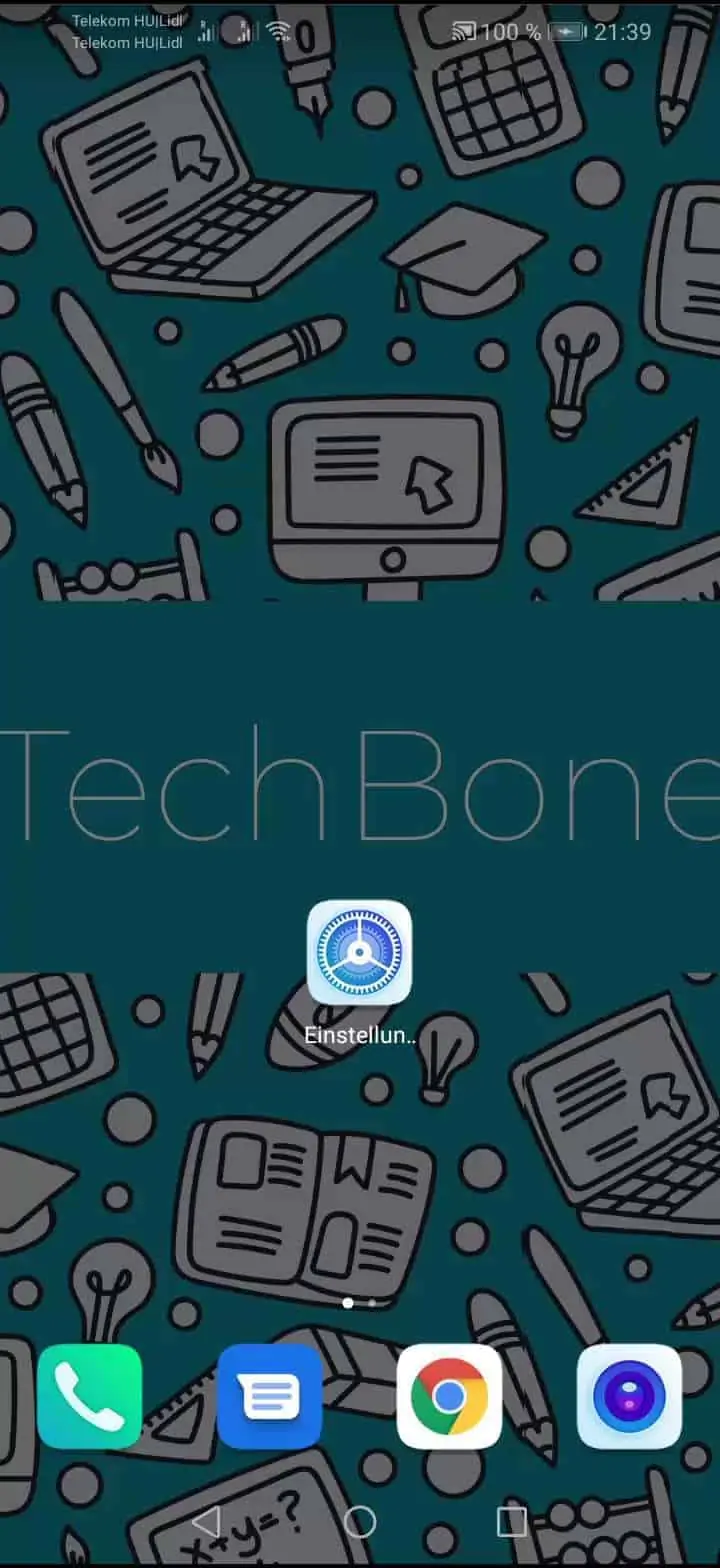
Schritt 1 von 4: Öffne die **Einstellungen**

1

Öffne die Einstellungen

Live-Simulator

Android 9 · EMUI
Apps automatisch auf Startbildschirm ausrichten – EMUI: Schritt 1 – Öffne die Einstellungen
Öffne die Einstellungen
1 / 4

Scrollen oder Buttons nutzen für den nächsten Schritt

Feedback

War die Anleitung korrekt?

Hilf anderen: Bestätige den Pfad oder melde ein Problem.

75

Bestätigungen

Das Forum hat diesen Pfad verifiziert

Honor

Apps automatisch auf Startbildschirm ausrichten auf Honor

Löschst du eine App oder verschiebst sie auf einen anderen Bildschirm, hinterlässt EMUI standardmäßig eine leere Stelle im Raster. Diese Lücke bleibt bestehen, bis du sie selbst schließt, weil das System die Symbole nicht automatisch nachrücken lässt. Genau das steuert die Option „Automatische Ausrichtung“ in den Startbildschirmeinstellungen.

Aktivierst du sie, rücken alle App-Symbole nach einer Änderung sofort lückenlos zusammen. Das hält den Startbildschirm kompakt, kann aber eine von dir bewusst gewählte Anordnung durcheinanderbringen, etwa wenn du Apps gezielt in bestimmten Reihen oder Ecken platziert hast.

Deaktivierst du die Funktion, bleibt jede App genau dort, wo du sie abgelegt hast, auch wenn Lücken entstehen. Das eignet sich besser, wenn du dein Layout manuell durchdacht organisierst, etwa nach Kategorien oder Nutzungshäufigkeit.

Den Schalter findest du über Öffne die EinstellungenTippe auf Startbildschirm & HintergrundÖffne die StartbildschirmeinstellungenAktiviere oder deaktiviere die Automatische Ausrichtung. Die Änderung wirkt sich unmittelbar auf alle Bildschirmseiten aus, ein Neustart ist nicht nötig.

Häufige Fragen

Bestehende Lücken werden beim Aktivieren sofort geschlossen, alle App-Symbole rutschen automatisch zusammen. Die neue Reihenfolge richtet sich dabei nach der bisherigen Position der Apps auf den Bildschirmseiten.

Kompatible Geräte

Tippe dein Gerät an — zur Geräte-Seite mit passenden Anleitungen.