
Honor
App-Sperre für einzelne Apps aktivieren auf Honor
Die Displaysperre schützt nur den Zugriff auf das gesamte Smartphone. Wer das Gerät entsperrt hat, kann anschließend jede installierte App öffnen – auch Banking-, Notiz- oder Foto-Apps mit sensiblen Inhalten. Für diesen Fall bietet EMUI die Funktion App-Sperre, die einzelne Apps zusätzlich mit einem eigenen Passwort oder einer separaten PIN absichert.
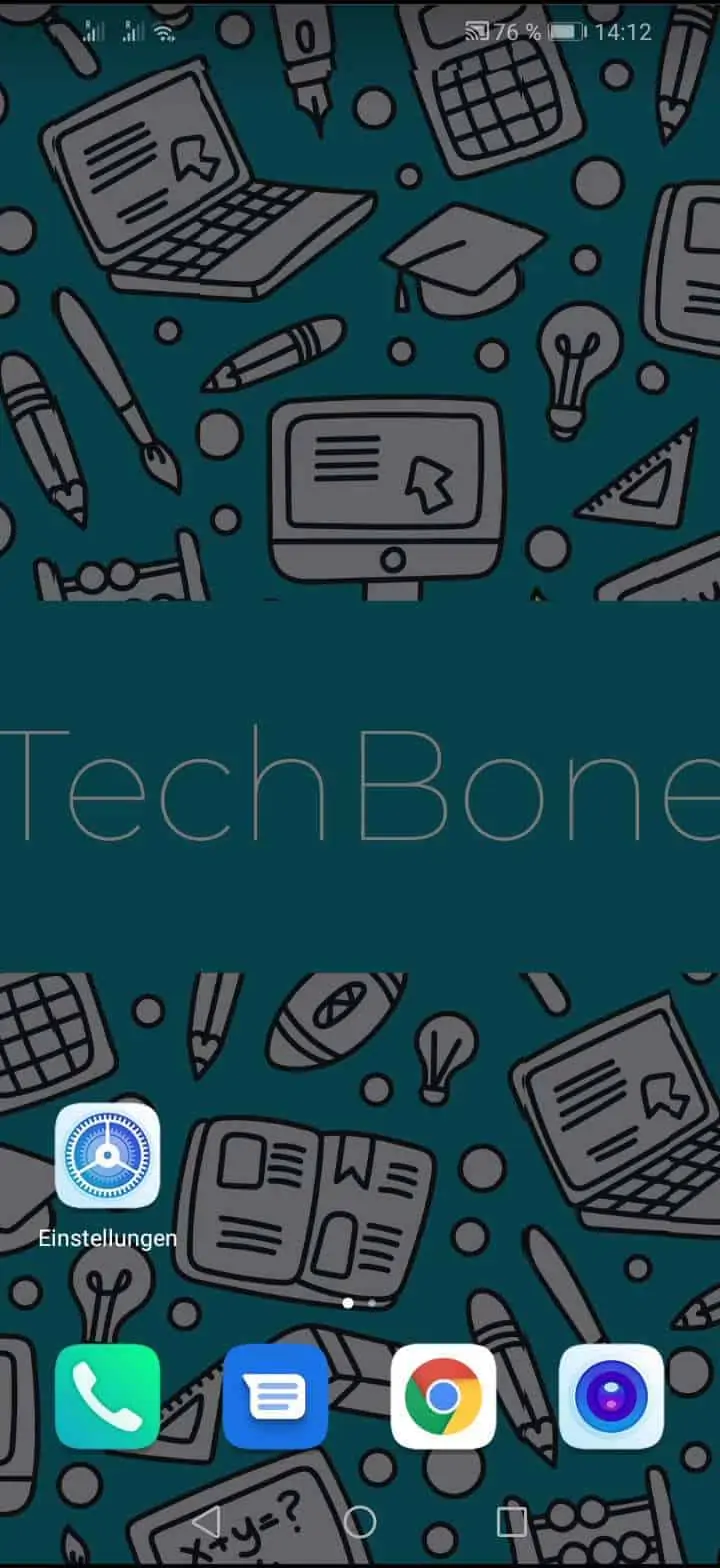
Aktiviert wird die Funktion über Öffne die Einstellungen ➔ Tippe auf Sicherheit & Datenschutz ➔ Tippe auf App-Sperre ➔ Tippe auf Aktivieren. Anschließend wählst du zwischen Sperrbildschirmpasswort oder Benutzerdefinierte PIN. Bei der PIN legst du eine eigene Zahlenfolge fest und bestätigst sie ein zweites Mal.
Danach markierst du in der Liste alle Apps, die beim Öffnen zusätzlich nach dem Passwort fragen sollen. Jede aktivierte App verlangt die PIN erst beim direkten Start, nicht bei jedem Wechsel innerhalb der App.
Sinnvoll ist die App-Sperre bei geteilten Geräten oder wenn Kinder gelegentlich mit dem Smartphone spielen. Wird stattdessen nur ein Ordner oder ein App-Icon versteckt, bleibt der Inhalt bei Zugriff weiterhin ungeschützt. Ein vergessenes PIN lässt sich in der Regel nur über das Sperrbildschirmpasswort des Geräts zurücksetzen.