
Zum Inhalt springen
TechBone
Honor

Honor: Banner-Benachrichtigungen aktivieren oder deaktivieren

Wenn bei Honor-Smartphones mit EMUI Benachrichtigungen plötzlich als Banner über dem gesamten Bildschirm einblenden – auch mitten im Spiel oder Video – steckt dahinter die aktivierte „Banner“-Option einer einzelnen App. Bleiben Kurzmitteilungen dagegen komplett aus, ist die Funktion für genau diese App meist deaktiviert. Welche App Banner anzeigen darf, legst du separat für jede App in den Benachrichtigungseinstellungen fest.

3 Min4 Schritte
VersionAndroid 9 · EMUI

Schritt für Schritt

1 / 4

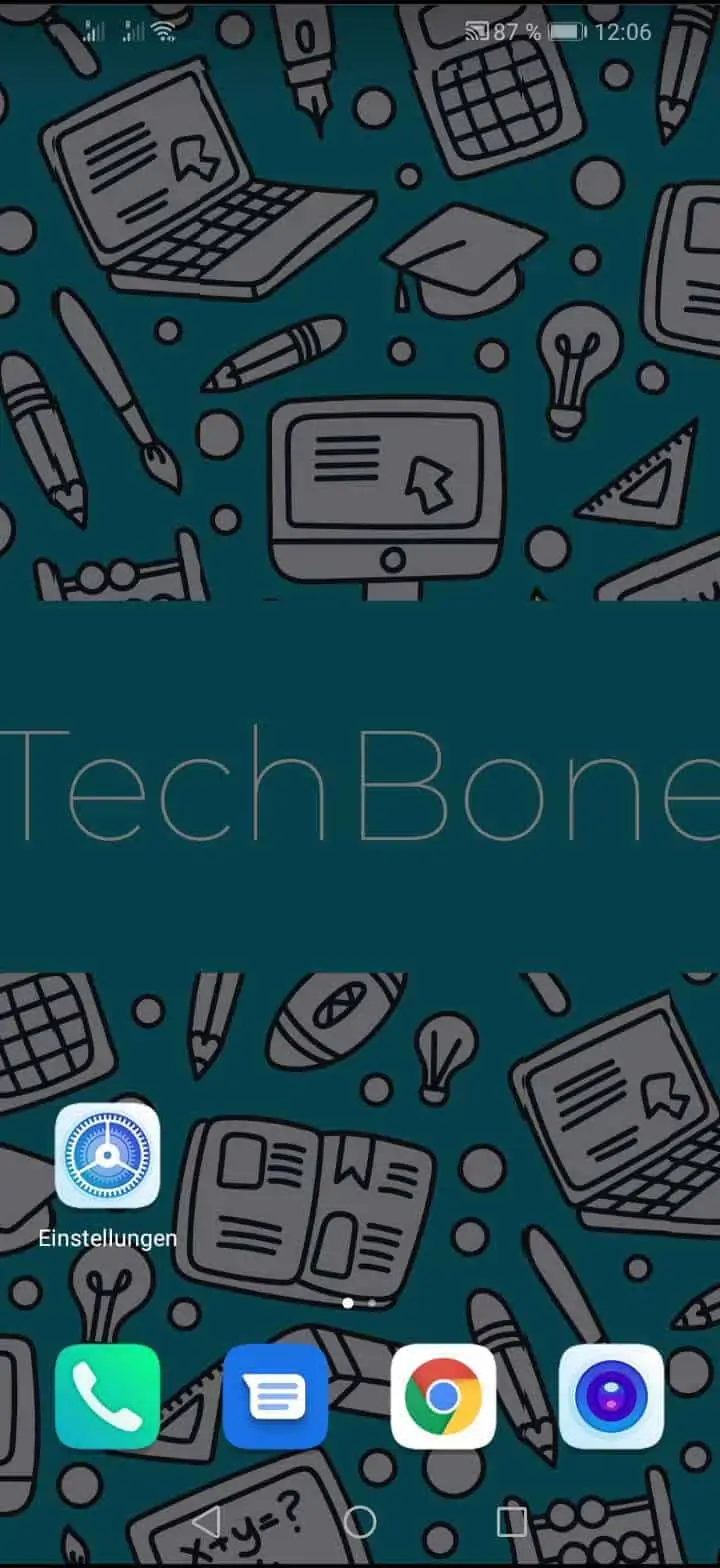
Schritt 1 von 4: Öffne die **Einstellungen**

1

Öffne die Einstellungen

Live-Simulator

Android 9 · EMUI
Banner-Benachrichtigungen zulassen oder blockieren – EMUI: Schritt 1 – Öffne die Einstellungen
Öffne die Einstellungen
1 / 4

Scrollen oder Buttons nutzen für den nächsten Schritt

Feedback

War die Anleitung korrekt?

Hilf anderen: Bestätige den Pfad oder melde ein Problem.

12

Bestätigungen

Das Forum hat diesen Pfad verifiziert

Honor

Banner-Benachrichtigungen zulassen oder blockieren auf Honor

Banner sind die kurzen Einblendungen am oberen Bildschirmrand, die bei eingehenden Nachrichten kurz erscheinen und danach automatisch wieder verschwinden. Bei EMUI wird diese Funktion für jede App einzeln verwaltet, weshalb ein Dienst Banner zeigen kann, während ein anderer stummgeschaltet bleibt.

Verantwortlich dafür ist die Benachrichtigungsverwaltung des Systems, die für jede installierte App eigene Regeln speichert. Ist die Option für eine App aktiv, blendet das System bei jeder neuen Nachricht ein Banner ein, unabhängig davon, welche Anwendung gerade geöffnet ist. Das kann beim Zocken oder Streamen störend wirken, ist aber oft gewollt, wenn wichtige Chats nicht verpasst werden sollen.

Fehlen Banner unerwartet, prüfst du zunächst, ob die App überhaupt Benachrichtigungen senden darf, bevor du die Banner-Option gezielt anpasst. Öffne dazu EinstellungenBenachrichtigungen ➔ wähle die betroffene App aus ➔ aktiviere oder deaktiviere Banner.

Willst du stattdessen alle Benachrichtigungen einer App komplett unterdrücken, reicht die Banner-Einstellung allein nicht aus. In diesem Fall musst du die Benachrichtigungen für die App insgesamt deaktivieren, da das Blockieren der Banner nur die Einblendung betrifft, nicht aber Töne oder Einträge in der Benachrichtigungsleiste.

Häufige Fragen

Banner blenden sich standardmäßig nur wenige Sekunden ein und schließen sich automatisch. Das ist normales Verhalten und lässt sich nicht verlängern, da Banner nur die kurze Einblendung steuert, nicht die Anzeigedauer.

Kompatible Geräte

Tippe dein Gerät an — zur Geräte-Seite mit passenden Anleitungen.