Zum Inhalt springen
TechBone
Honor

Honor: Benachrichtigungen einzelner Apps zulassen oder blockieren

Wenn eine App ständig Benachrichtigungen schickt, die du nicht brauchst, oder umgekehrt wichtige Hinweise ausbleiben, liegt das an den appspezifischen Einstellungen von EMUI. Jede App verwaltet ihre Push-Mitteilungen einzeln, oft versteckt in einer Sammelübersicht mit vielen Einträgen. Ohne gezielte Anpassung bleibt die Liste unübersichtlich oder relevante Meldungen gehen unter.

3 Min4 Schritte
VersionAndroid 9 · EMUI

Schritt für Schritt

1 / 4

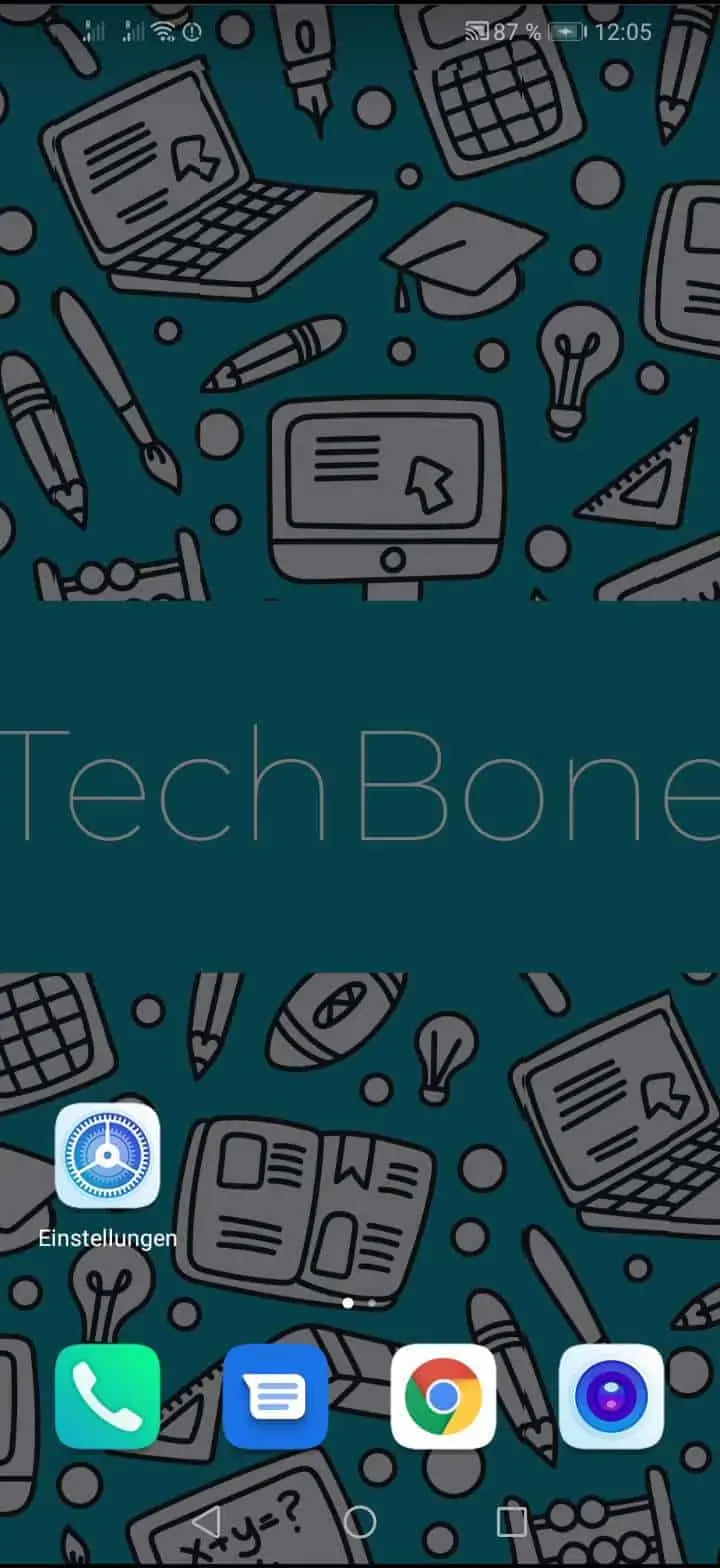
Schritt 1 von 4: Öffne die **Einstellungen**

1

Öffne die Einstellungen

Live-Simulator

Android 9 · EMUI
Benachrichtigungen einer App zulassen oder blockieren – EMUI: Schritt 1 – Öffne die Einstellungen
Öffne die Einstellungen
1 / 4

Scrollen oder Buttons nutzen für den nächsten Schritt

Feedback

War die Anleitung korrekt?

Hilf anderen: Bestätige den Pfad oder melde ein Problem.

62

Bestätigungen

Das Forum hat diesen Pfad verifiziert

Honor

Benachrichtigungen einer App zulassen oder blockieren auf Honor

Auf Honor-Geräten mit EMUI verwaltet jede App ihre Benachrichtigungen einzeln. Bei vielen installierten Apps fasst das System die Übersicht in einer Stapelverwaltung zusammen, damit du nicht durch dutzende Einzeleinträge scrollen musst.

Wenn eine App trotz aktivierter Systembenachrichtigungen keine Hinweise anzeigt, liegt das meist an einer deaktivierten Berechtigung genau für diese App. Umgekehrt lässt sich eine App, die dich mit unwichtigen Meldungen stört, gezielt stummschalten, ohne die Benachrichtigungen anderer Apps zu beeinflussen.

So findest du die Einstellung

Öffne EinstellungenBenachrichtigungen. Bei mehreren Apps tippst du auf Stapelverwaltung, andernfalls wählst du die gewünschte App direkt aus der Liste. Über den Schalter Benachrichtigungen zulassen aktivierst oder deaktivierst du die Mitteilungen dieser App vollständig.

Deaktivierst du die Berechtigung, unterdrückt das System nicht nur den Ton, sondern auch Symbole und Anzeigen auf dem Sperrbildschirm für diese App. Für einzelne Kanäle innerhalb einer App, etwa nur Werbemitteilungen, reicht diese Einstellung nicht aus – dafür bietet manche App eigene interne Optionen.

Häufige Fragen

Prüfe unter EinstellungenBenachrichtigungen, ob der Schalter Benachrichtigungen zulassen für diese App aktiv ist. Ist er deaktiviert, blockiert das System alle Mitteilungen unabhängig vom Akku- oder Hintergrundstatus der App.

Kompatible Geräte

Tippe dein Gerät an — zur Geräte-Seite mit passenden Anleitungen.