Zum Inhalt springen
TechBone
Honor

Honor: Bildschirm fixieren aktivieren

Wenn du dein Honor-Smartphone kurz aus der Hand gibst, kann die andere Person mit wenigen Tippern zu anderen Apps, Fotos oder Nachrichten wechseln. Die Funktion „Screen-Pinning“ verhindert genau das, ist auf vielen EMUI-Geräten aber standardmäßig deaktiviert. Ohne aktivierte Option lässt sich keine App auf dem Bildschirm fixieren, selbst wenn du es über die App-Übersicht versuchst.

4 Min5 Schritte
VersionAndroid 9 · EMUI

Schritt für Schritt

1 / 5

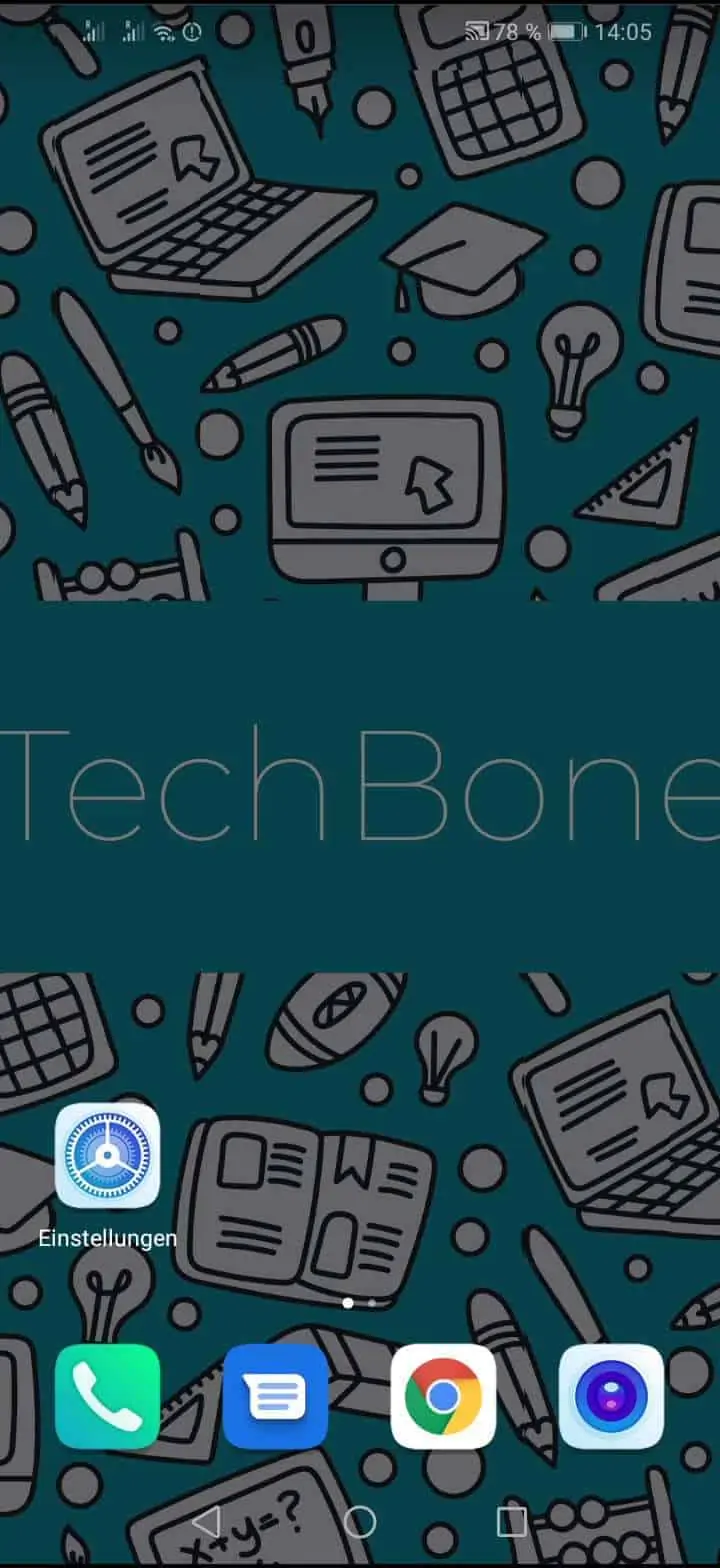
Schritt 1 von 5: Öffne die **Einstellungen**

1

Öffne die Einstellungen

Live-Simulator

Android 9 · EMUI
Bildschirm fixieren (Screen-Pinning) – EMUI: Schritt 1 – Öffne die Einstellungen
Öffne die Einstellungen
1 / 5

Scrollen oder Buttons nutzen für den nächsten Schritt

Feedback

War die Anleitung korrekt?

Hilf anderen: Bestätige den Pfad oder melde ein Problem.

21

Bestätigungen

Das Forum hat diesen Pfad verifiziert

Honor

Bildschirm fixieren (Screen-Pinning) auf Honor

Screen-Pinning sperrt den Bildschirm deines Honor-Smartphones auf eine einzige App und blendet Statusleiste sowie Übersicht-Funktionen weitgehend aus. Die Funktion arbeitet auf einer Systemebene unterhalb von EMUI und ist unabhängig von einzelnen Apps, deshalb muss sie vor der ersten Nutzung manuell aktiviert werden.

Ohne aktivierte Option bleibt der Menüpunkt in der App-Übersicht ausgegraut oder taucht gar nicht auf. Aktivieren lässt sich Screen-Pinning über Öffne die EinstellungenTippe auf Sicherheit & DatenschutzTippe auf Zusätzliche EinstellungenTippe auf Screen-PinningAktiviere oder deaktiviere Screen-Pinning.

Nach der Aktivierung lässt sich jede geöffnete App über die App-Übersicht fixieren, meist über ein kleines Symbol oder ein Kontextmenü auf der jeweiligen App-Kachel. Zum Beenden hältst du je nach Gerät Zurück- und Übersicht-Taste gleichzeitig gedrückt, teils fragt das System danach zusätzlich nach PIN oder Fingerabdruck.

Für dauerhafte Kindersicherung oder mehrere Nutzer auf einem Gerät eignet sich eher ein separates Nutzerprofil, da Screen-Pinning nur für eine einzelne Sitzung gedacht ist. Lässt sich die Option in den Einstellungen nicht aktivieren, hilft häufig ein Neustart des Geräts.

Häufige Fragen

Prüfe zuerst, ob unter Sicherheit & Datenschutz bereits eine Bildschirmsperre mit PIN, Muster oder Passwort eingerichtet ist. Einige EMUI-Versionen setzen eine aktive Displaysperre voraus, bevor sich Screen-Pinning aktivieren lässt.

Kompatible Geräte

Tippe dein Gerät an — zur Geräte-Seite mit passenden Anleitungen.