Zum Inhalt springen
TechBone
Honor

Honor: Bildschirmzeitverwaltung über Digital Balance einrichten

Wer die Nutzungszeit des Smartphones bewusster steuern oder für ein Kinderkonto begrenzen möchte, findet bei Honor keine Bildschirmzeit-Option im Schnellmenü. Die Funktion versteckt sich unter dem Namen „Digital Balance“ in den Systemeinstellungen und ist standardmäßig deaktiviert. Ohne Aktivierung fehlen Tageslimits, Schlafenszeiten und die PIN-Sperre für einzelne Apps komplett.

7 Min9 Schritte
VersionAndroid 9 · EMUI

Schritt für Schritt

1 / 9

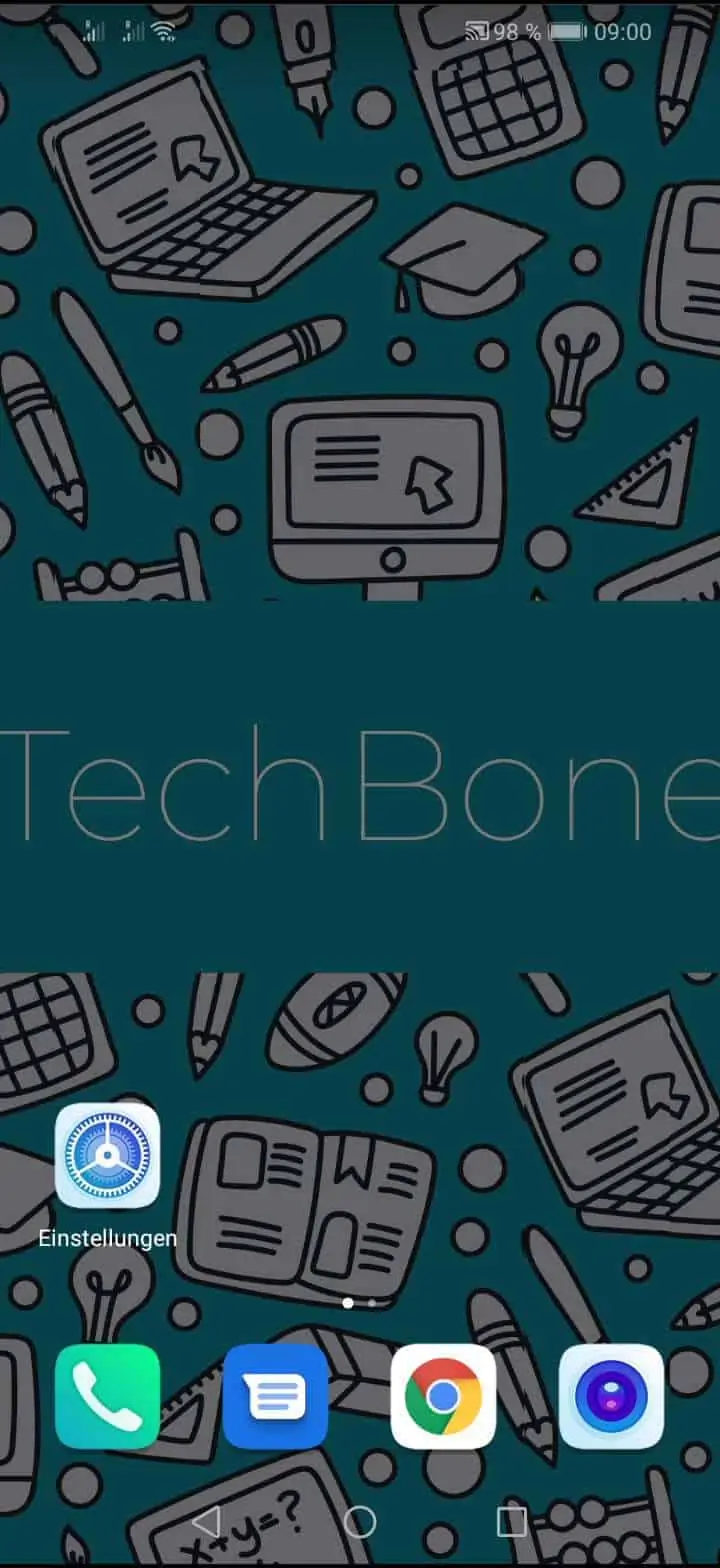
Schritt 1 von 9: Öffne die **Einstellungen**

1

Öffne die Einstellungen

Live-Simulator

Android 9 · EMUI
Bildschirmzeitverwaltung einrichten – EMUI: Schritt 1 – Öffne die Einstellungen
Öffne die Einstellungen
1 / 9

Scrollen oder Buttons nutzen für den nächsten Schritt

Feedback

War die Anleitung korrekt?

Hilf anderen: Bestätige den Pfad oder melde ein Problem.

44

Bestätigungen

Das Forum hat diesen Pfad verifiziert

Honor

Bildschirmzeitverwaltung einrichten auf Honor

Die Bildschirmzeitverwaltung von Honor läuft nicht als eigenständige App, sondern als Modul innerhalb von Digital Balance. Solange diese Funktion nicht aktiv ist, zeigt EMUI keine Tageslimits, keine Schlafenszeit-Sperre und keine App-Blockade an.

Zum Einrichten öffnest du Öffne die EinstellungenTippe auf Digital BalanceAktiviere die Bildschirmzeitverwaltung. Danach wählst du das betroffene Nutzerkonto aus und bestätigst mit Tippe auf Weiter.

Im nächsten Schritt legst du die Tägliche Bildschirmzeit fest und bestätigst erneut über Weiter. Anschließend passt du die Schlafenzeit an und entscheidest, ob der Bildschirm in dieser Phase ausgegraut oder bestimmte Apps gesperrt werden sollen.

Den Abschluss bildet eine eigene PIN für die Bildschirmzeitverwaltung. Diese PIN ist unabhängig vom Gerätesperrcode und verhindert, dass Limits ohne Rückfrage verändert werden.

Für ein einzelnes Kinderkonto lohnt sich zusätzlich ein Blick in eine separate Kindersicherung, falls dein Modell eine solche anbietet. Digital Balance eignet sich vor allem für die eigene Nutzung oder als zentrale Verwaltung mehrerer Profile auf demselben Gerät.

Häufige Fragen

Ja, öffne erneut EinstellungenDigital Balance und wähle unter Nutzerkonto das gewünschte Profil aus, um die Limits separat anzupassen.

Kompatible Geräte

Tippe dein Gerät an — zur Geräte-Seite mit passenden Anleitungen.