Zum Inhalt springen
TechBone
Honor

Honor: Farbkorrektur für das Display einrichten

Wirken Farben auf dem Display blass oder lassen sich Rot- und Grüntöne kaum unterscheiden, liegt das oft an der Bedienungshilfe „Farbkorrektur“, die bei Honor-Geräten standardmäßig deaktiviert ist. Verschiedene Korrekturmodi passen die Farbdarstellung an unterschiedliche Sehschwächen an. Ohne die passende Einstellung bleiben Symbole, Diagramme oder Warnhinweise schwer lesbar.

6 Min7 Schritte
VersionAndroid 9 · EMUI

Schritt für Schritt

1 / 7

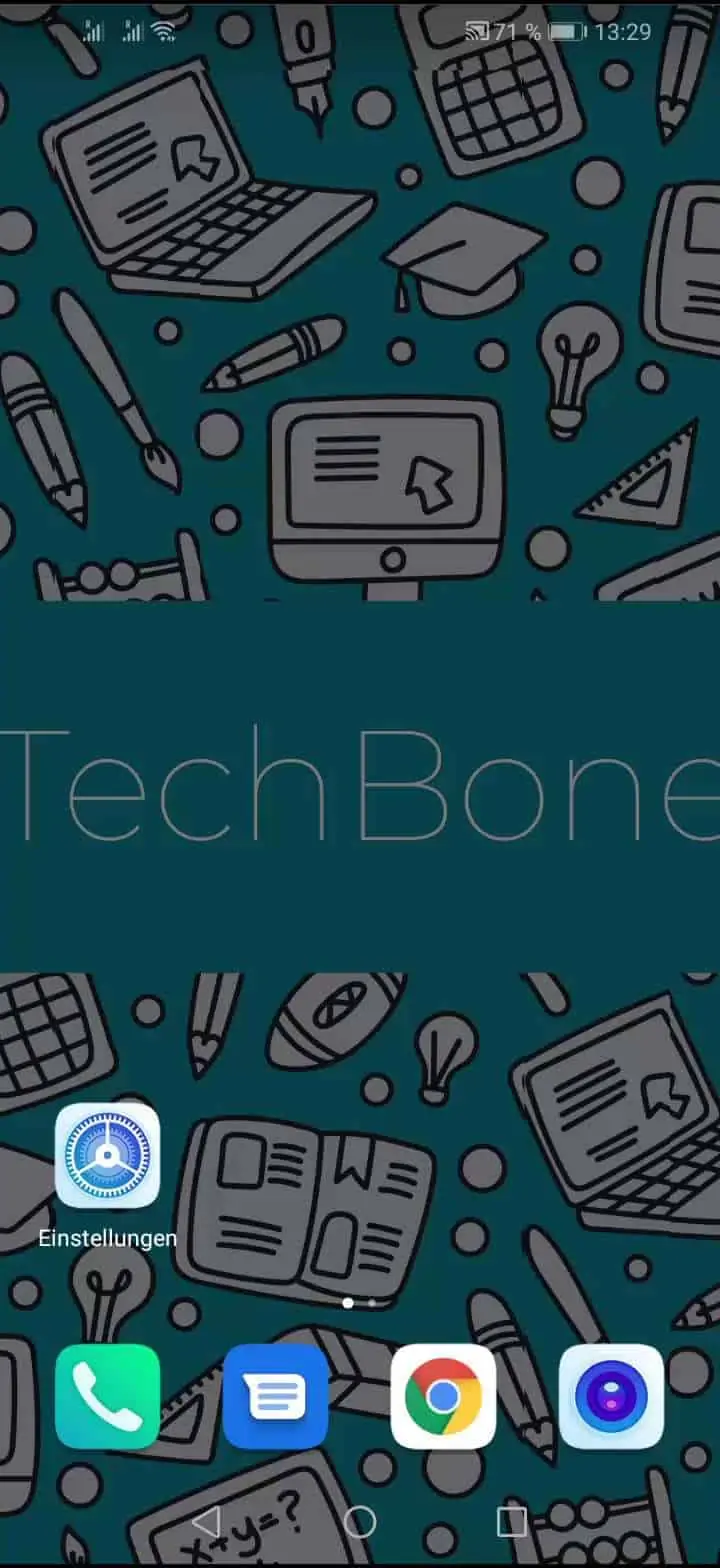
Schritt 1 von 7: Öffne die **Einstellungen**

1

Öffne die Einstellungen

Live-Simulator

Android 9 · EMUI
Farbkorrektur aktivieren – EMUI: Schritt 1 – Öffne die Einstellungen
Öffne die Einstellungen
1 / 7

Scrollen oder Buttons nutzen für den nächsten Schritt

Feedback

War die Anleitung korrekt?

Hilf anderen: Bestätige den Pfad oder melde ein Problem.

35

Bestätigungen

Das Forum hat diesen Pfad verifiziert

Honor

Farbkorrektur aktivieren auf Honor

Manche Nutzer nehmen Rot- und Grüntöne oder andere Farbkombinationen auf dem Display nur schwach unterschieden wahr. Verantwortlich dafür ist keine Fehleinstellung des Bildschirms, sondern die Art, wie Farben im System dargestellt werden. Honor bietet dafür in den Bedienungshilfen eine gezielte Farbkorrektur an.

Wo die Einstellung liegt

Die Funktion versteckt sich in einem tiefer verschachtelten Menü und wird deshalb häufig übersehen. Der Weg führt über Öffne die EinstellungenTippe auf Intelligente UnterstützungTippe auf BedienungshilfenTippe auf Farbkorrektur. Dort lässt sich die Funktion über Aktiviere oder deaktiviere die Farbkorrektur ein- und ausschalten.

Den richtigen Modus wählen

Nach der Aktivierung bestimmt der Punkt Tippe auf Korrekturmodus, welche Farbanpassung greift. Unter Wähle den gewünschten Korrekturmodus stehen mehrere Varianten zur Auswahl, die jeweils auf eine andere Form der Farbsehschwäche zugeschnitten sind.

Wirkt die Anpassung zu stark oder verändert Farben in Fotos unerwartet, hilft ein Wechsel des Modus oder das vorübergehende Deaktivieren der Funktion. Für reine Kontrastprobleme ohne Sehschwäche ist meist der Dunkle Modus oder eine höhere Bildschirmhelligkeit die passendere Lösung.

Häufige Fragen

Unter Tippe auf KorrekturmodusWähle den gewünschten Korrekturmodus stehen mehrere Varianten bereit, die jeweils auf unterschiedliche Formen der Farbsehschwäche abgestimmt sind. Am besten testest du der Reihe nach, welcher Modus die Darstellung für dich am deutlichsten verbessert.

Kompatible Geräte

Tippe dein Gerät an — zur Geräte-Seite mit passenden Anleitungen.