Zum Inhalt springen
TechBone
Honor

Honor: Hintergrundbild für Sperrbildschirm und Startbildschirm ändern

Viele suchen die Option zum Hintergrundwechsel vergeblich in den Einstellungen, weil sich das Menü bei Honor-Geräten hinter dem Startbildschirm verbirgt. Zusätzlich ist oft unklar, ob sich Sperrbildschirm und Startbildschirm getrennt anpassen lassen oder ob nur ein Foto für beide Ansichten möglich ist. Das führt dazu, dass ein eigenes Foto zwar in der Galerie liegt, aber nie als Hintergrund erscheint.

5 Min6 Schritte
VersionAndroid 9 · EMUI

Schritt für Schritt

1 / 6

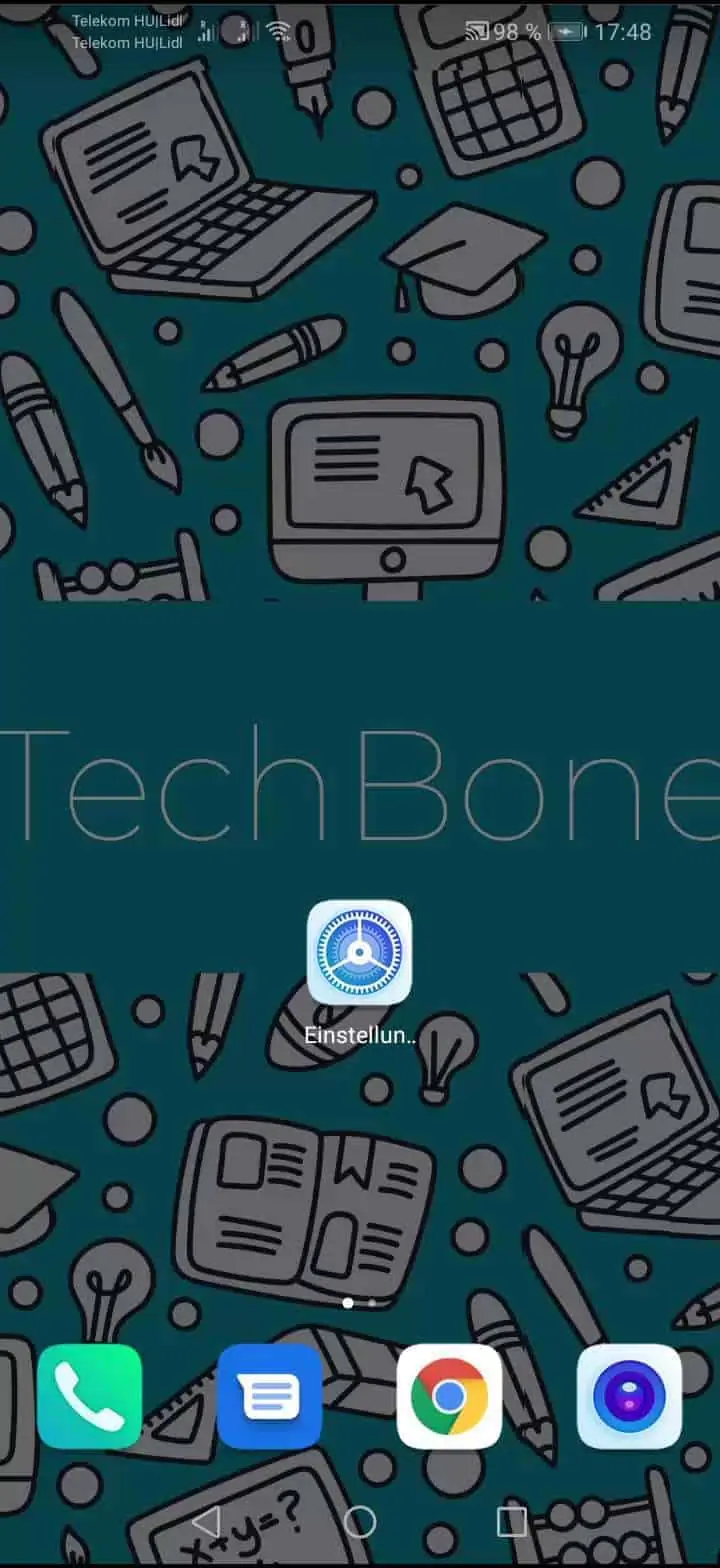
Schritt 1 von 6: Tippe und halte eine freie **Fläche** auf dem Startbildschirm

1

Tippe und halte eine freie Fläche auf dem Startbildschirm

Live-Simulator

Android 9 · EMUI
Hintergrund ändern – EMUI: Schritt 1 – Tippe und halte eine freie Fläche auf dem Startbildschirm
Tippe und halte eine freie Fläche auf dem Startbildschirm
1 / 6

Scrollen oder Buttons nutzen für den nächsten Schritt

Feedback

War die Anleitung korrekt?

Hilf anderen: Bestätige den Pfad oder melde ein Problem.

40

Bestätigungen

Das Forum hat diesen Pfad verifiziert

Honor

Hintergrund ändern auf Honor

Bei Honor-Smartphones mit EMUI liegt die Hintergrundauswahl nicht in der App Einstellungen, sondern direkt auf dem Startbildschirm. Das sorgt für Verwirrung, weil andere Android-Oberflächen den Menüpunkt oft unter Anzeige-Einstellungen führen.

Zum Wechseln hältst du eine freie Fläche auf dem Startbildschirm gedrückt und tippst anschließend auf Hintergrund. Danach wählst du ein vorinstalliertes Motiv oder ein eigenes Foto aus der Galerie.

Nach der Auswahl lässt sich der Bildausschnitt verschieben, um den passenden Bereich für den Bildschirm festzulegen. Mit Auswählen bestätigst du die Einstellung.

Im letzten Schritt entscheidest du, ob das Bild für Sperrbildschirm, Startbildschirm oder Beide gelten soll. Das ist besonders relevant, wenn du auf dem Sperrbildschirm ein anderes Motiv als auf dem Startbildschirm zeigen willst.

Ein doppelter Hintergrund funktioniert nur, wenn beide Bereiche getrennt gesetzt werden. Reagiert das System nach dem Bestätigen nicht sofort, hilft meist ein kurzes Sperren und Entsperren des Displays.

Häufige Fragen

Bei der Auswahl wurde vermutlich nur Startbildschirm statt Beide ausgewählt. Wiederhole den Vorgang und wähle beim letzten Schritt Beide.

Kompatible Geräte

Tippe dein Gerät an — zur Geräte-Seite mit passenden Anleitungen.