
Honor
Intelligente Datenverbrauchsoptimierung deaktivieren auf Honor
Die Intelligente Datenverbrauchsoptimierung ist eine Funktion in den Netzwerkeinstellungen von EMUI, die den Hintergrunddatenverbrauch von Apps automatisch begrenzt. Sobald eine App nicht im Vordergrund läuft, reduziert oder blockiert das System ihre mobile Datennutzung. Das erklärt, warum Messenger-Nachrichten manchmal erst nach dem Öffnen der App eintreffen oder Cloud-Uploads pausieren, sobald der Bildschirm gesperrt ist.
Verantwortlich dafür ist ein Zusammenspiel aus Android-Datenverwaltung und einer zusätzlichen EMUI-Ebene, die App-Prozesse im Hintergrund stärker einschränkt als beim reinen Android-System. Bei WLAN-Verbindungen greift die Optimierung in der Regel nicht, da sie ausschließlich mobile Daten betrifft.
Wo du die Einstellung findest
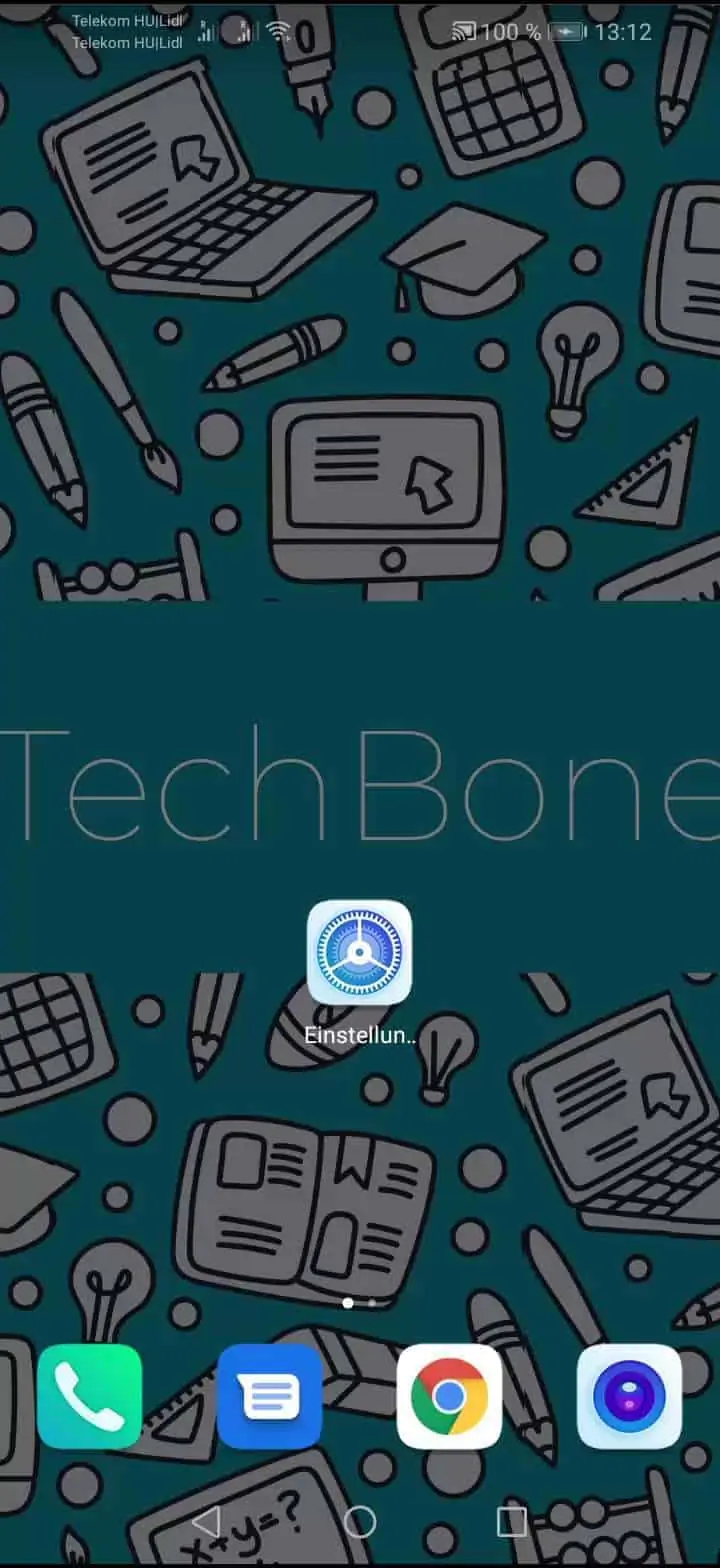
Öffne Einstellungen ➔ Drahtlos & Netzwerke ➔ Datennutzung ➔ Intelligente Datenverbrauchsoptimierung. Dort lässt sich die Funktion insgesamt aktivieren oder deaktivieren. Für einzelne Apps, die trotz Aktivierung dauerhaft Zugriff auf mobile Daten haben sollen, kannst du im selben Menü Ausnahmen festlegen.
Das komplette Deaktivieren erhöht den Datenverbrauch spürbar, da alle Apps ungebremst im Hintergrund senden und empfangen dürfen. Bei begrenztem Datenvolumen ist es sinnvoller, nur die betroffene App als Ausnahme einzutragen statt die Optimierung ganz abzuschalten.