
Zum Inhalt springen
TechBone
Honor

Honor: Internet-Zugriff für einzelne Apps freigeben oder sperren

Verbraucht eine App im Hintergrund ständig Datenvolumen, obwohl du sie kaum öffnest, steckt meist eine aktivierte Hintergrunddaten-Funktion dahinter. Auch wer einer bestimmten App den Zugriff auf Mobile Daten oder WLAN komplett entziehen möchte, etwa aus Datenschutz- oder Kostengründen, findet die passende Option in der Datennutzung der App. Ohne Anpassung bleibt der Internetzugriff aktiv, selbst wenn du das eigentlich nicht möchtest.

5 Min6 Schritte
VersionAndroid 9 · EMUI

Schritt für Schritt

1 / 6

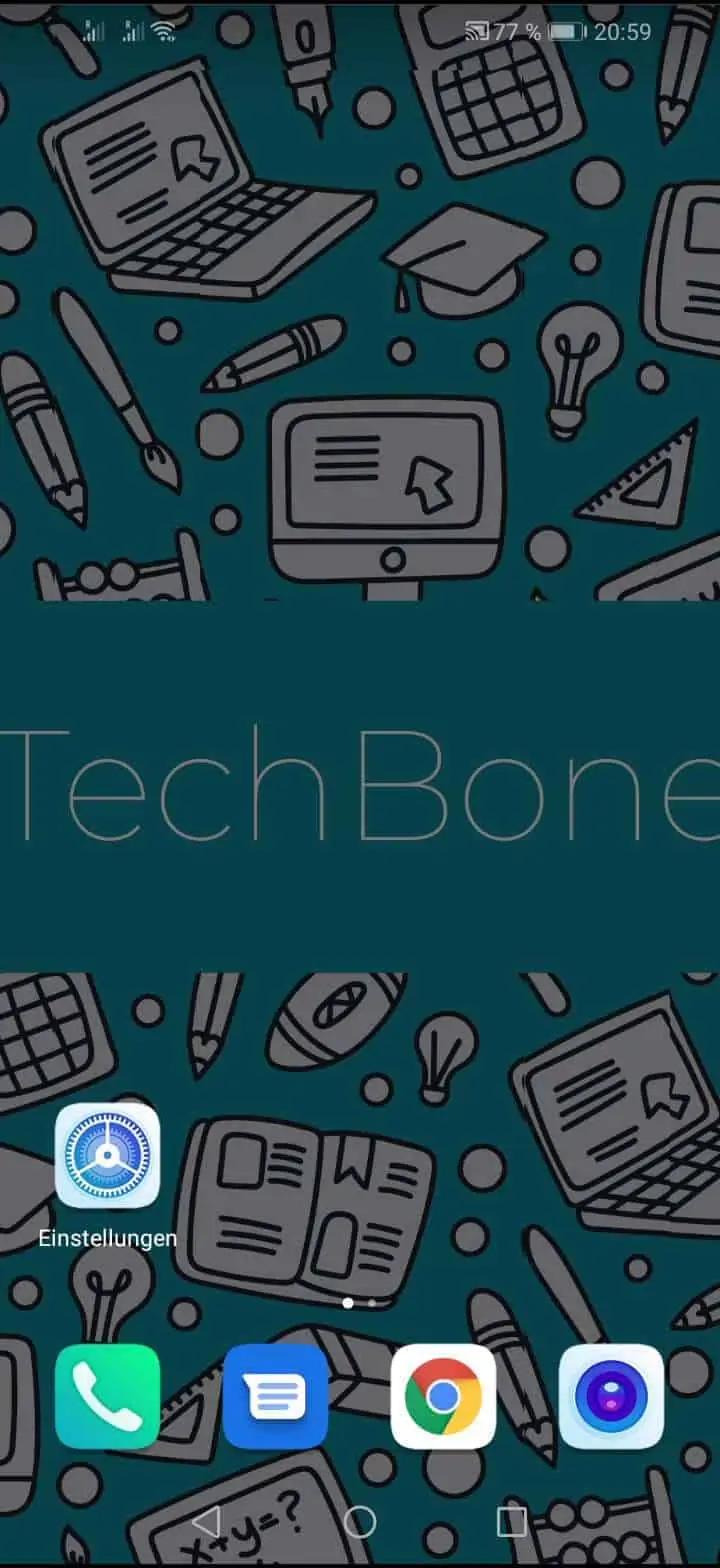
Schritt 1 von 6: Öffne die **Einstellungen**

1

Öffne die Einstellungen

Live-Simulator

Android 9 · EMUI
Internet für einzelne Apps freigeben oder sperren – EMUI: Schritt 1 – Öffne die Einstellungen
Öffne die Einstellungen
1 / 6

Scrollen oder Buttons nutzen für den nächsten Schritt

Feedback

War die Anleitung korrekt?

Hilf anderen: Bestätige den Pfad oder melde ein Problem.

33

Bestätigungen

Das Forum hat diesen Pfad verifiziert

Honor

Internet für einzelne Apps freigeben oder sperren auf Honor

Jede App auf einem Honor-Smartphone greift standardmäßig auf Mobile Daten und WLAN zu, sobald sie im Hintergrund aktiv ist. Das führt dazu, dass Apps auch ohne aktive Nutzung Datenvolumen verbrauchen oder unerwartet Benachrichtigungen laden. Die Steuerung dieses Verhaltens erfolgt zentral über die Datennutzung der jeweiligen App.

Über Öffne die EinstellungenTippe auf AppsTippe auf AppsWähle die gewünschte AppTippe auf Datennutzung gelangst du zu den einzelnen Schaltern für Mobile Daten, WLAN, Hintergrunddaten und Roaming-Daten. Jeder dieser Schalter lässt sich unabhängig aktivieren oder deaktivieren.

Deaktivierst du Mobile Daten für eine App, funktioniert sie nur noch, wenn ein WLAN-Netzwerk verbunden ist. Schaltest du zusätzlich Hintergrunddaten aus, lädt die App keine Inhalte mehr, solange sie nicht aktiv im Vordergrund geöffnet ist. Das eignet sich für Apps, die im Hintergrund unnötig Daten verbrauchen, aber im Vordergrund normal funktionieren sollen.

Für Apps, die dauerhaft offline bleiben sollen, etwa aus Datenschutzgründen, lassen sich alle vier Optionen gleichzeitig deaktivieren. Das kann jedoch dazu führen, dass Updates, Synchronisierung oder Benachrichtigungen der App ausbleiben.

Häufige Fragen

Die App lädt keine Inhalte mehr, solange sie nicht aktiv geöffnet ist. Benachrichtigungen, Synchronisierung und automatische Updates funktionieren dann nur noch im Vordergrund. Die Einstellung findest du unter Öffne die EinstellungenTippe auf AppsTippe auf AppsWähle die gewünschte AppTippe auf Datennutzung.

Kompatible Geräte

Tippe dein Gerät an — zur Geräte-Seite mit passenden Anleitungen.