
Honor
Kontakt-Verknüpfung auf dem Startbildschirm anlegen auf Honor
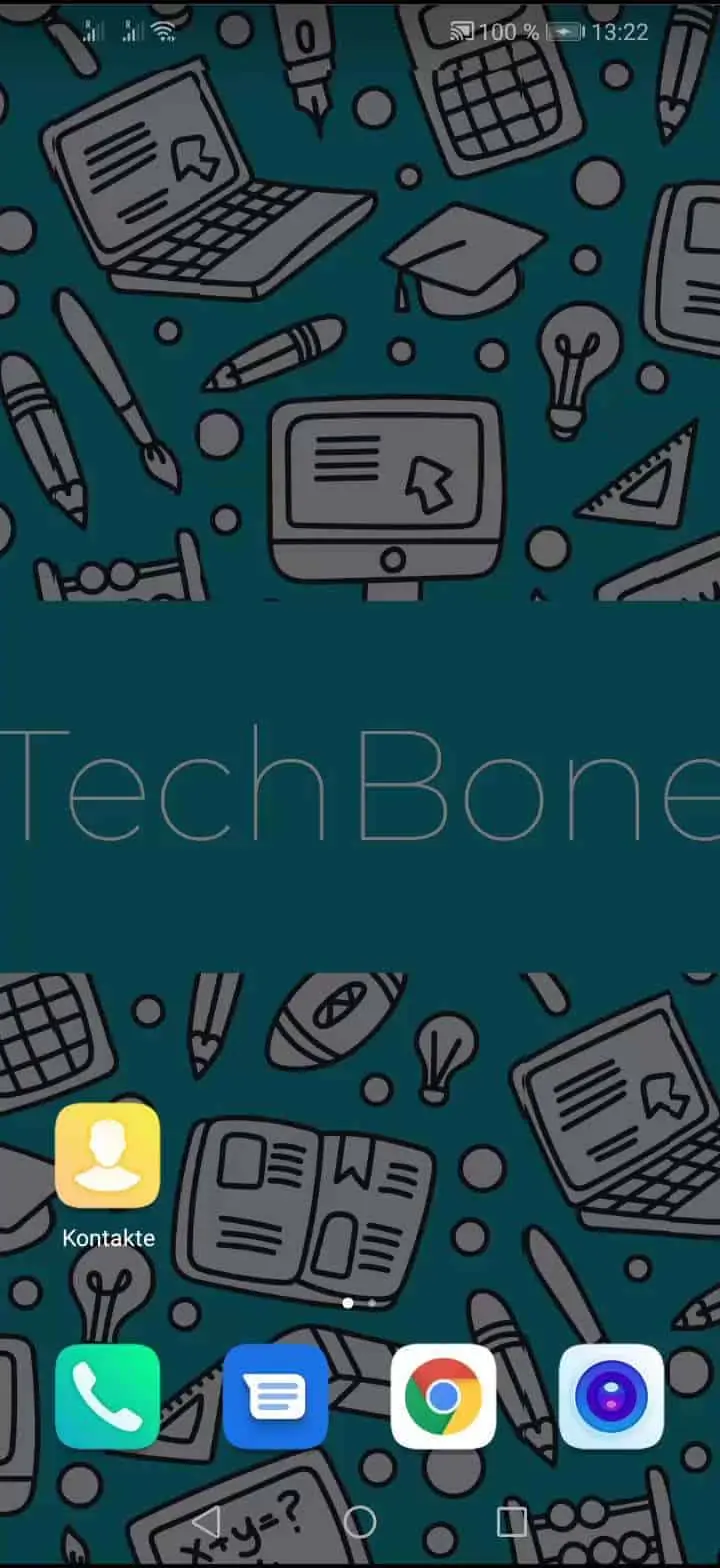
Ein Icon der Kontakte-App auf dem Startbildschirm öffnet immer nur die Übersicht aller Kontakte. Für einen einzelnen Kontakt mit direktem Zugriff auf Anruf, Nachricht oder Detailansicht braucht es eine eigene Verknüpfung.
Diese Funktion liegt in EMUI direkt im Kontaktmenü und ist unabhängig vom Startbildschirm-Layout. Sie erzeugt ein zusätzliches Icon, das fest mit einem einzelnen Kontakt und einer bestimmten Aktion verbunden ist.
Verantwortlich dafür ist die Option Verknüpfung erstellen, die du im Kontaktmenü findest. Der Weg führt über Öffne die Kontakte-App ➔ Wähle den gewünschten Kontakt ➔ Tippe auf Mehr ➔ Tippe auf Verknüpfung erstellen ➔ Wähle zwischen Kontakt anzeigen, Anruf und Nachricht.
Nach der Auswahl legt EMUI automatisch ein neues Icon auf dem Startbildschirm ab. Jede Aktion erzeugt eine eigene Verknüpfung, sodass du für einen Kontakt bei Bedarf mehrere Icons anlegen kannst, etwa eines zum Anrufen und eines für Nachrichten.
Diese Lösung eignet sich für Kontakte, die du regelmäßig erreichst. Für einen schnellen Überblick über mehrere Kontakte gleichzeitig ist ein Kontakt-Widget meist praktischer, da eine einzelne Verknüpfung immer nur eine Aktion für genau einen Kontakt abbildet.