Zum Inhalt springen
TechBone
Honor

Honor: Ordner auf dem Startbildschirm erstellen

Wenn sich auf dem Startbildschirm deines Honor-Smartphones immer mehr App-Icons ansammeln, wird die Übersicht schnell unübersichtlich. Ähnliche Apps wie Kamera-Tools, Social-Media-Anwendungen oder Spiele liegen dann einzeln nebeneinander und verteilen sich über mehrere Bildschirmseiten. EMUI bietet dafür keine separate Funktion in den Einstellungen, sondern eine direkte Geste über die App-Icons selbst.

3 Min3 Schritte
VersionAndroid 9 · EMUI

Schritt für Schritt

1 / 3

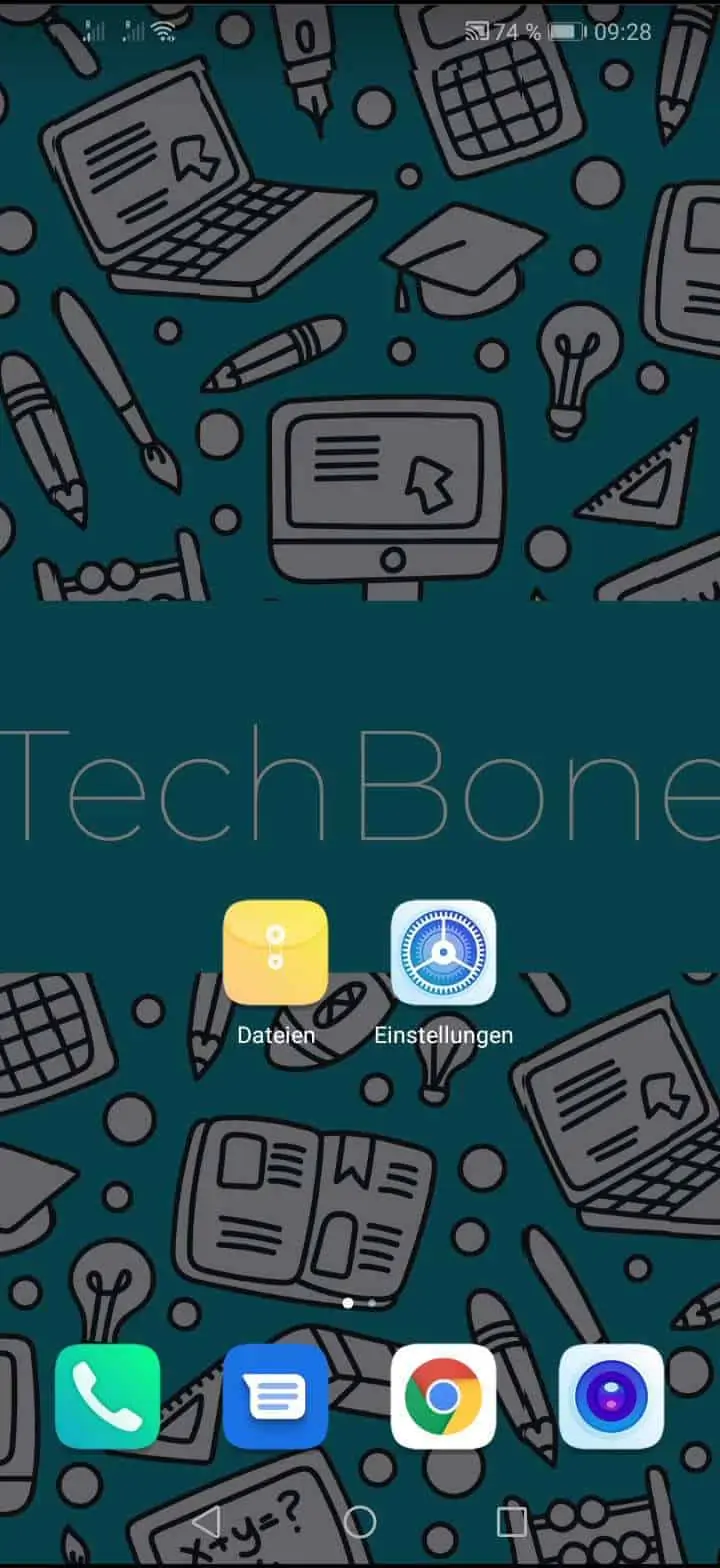
Schritt 1 von 3: Tippe und halte eine **App** die in einen Ordner verschoben werden soll

1

Tippe und halte eine App die in einen Ordner verschoben werden soll

Live-Simulator

Android 9 · EMUI
Ordner auf dem Startbildschirm erstellen – EMUI: Schritt 1 – Tippe und halte eine App die in einen Ordner verschoben werden soll
Tippe und halte eine App die in einen Ordner verschoben werden soll
1 / 3

Scrollen oder Buttons nutzen für den nächsten Schritt

Feedback

War die Anleitung korrekt?

Hilf anderen: Bestätige den Pfad oder melde ein Problem.

98

Bestätigungen

Das Forum hat diesen Pfad verifiziert

Honor

Ordner auf dem Startbildschirm erstellen auf Honor

Auf dem Startbildschirm von Honor-Smartphones gibt es keinen Menüpunkt, über den sich Ordner anlegen lassen. EMUI verwaltet Ordner ausschließlich über eine direkte Berührungsgeste zwischen zwei App-Icons.

Damit unterscheidet sich das Anlegen eines Ordners von anderen Organisationsfunktionen wie dem Sortieren von Widgets oder dem Verschieben ganzer Bildschirmseiten. Die Geste funktioniert unabhängig davon, wie viele Apps bereits auf dem jeweiligen Startbildschirm liegen.

So legst du den Ordner an

Tippe und halte eine App die in einen Ordner verschoben werden sollSchiebe die App auf eine andere Verknüpfung die in den selben Ordner verschoben werden sollUm den Ordner zu erstellen, lasse die App-Verknüpfung los.

Sobald du die Verknüpfung loslässt, legt EMUI automatisch einen neuen Ordner mit beiden Apps an. Weitere Apps lassen sich anschließend mit derselben Geste in den bestehenden Ordner ziehen.

Diese Methode eignet sich für alle Apps auf dem Startbildschirm, unabhängig davon, ob sie vorinstalliert oder selbst heruntergeladen wurden. Für Apps im App-Drawer oder in der Schublade funktioniert dieselbe Geste ebenfalls, sofern dein Startbildschirm-Layout eine solche Ansicht anzeigt.

Häufige Fragen

Tippe den Ordner einmal an, damit er sich öffnet, und tippe anschließend auf das Namensfeld über den enthaltenen Apps. Dort kannst du einen eigenen Namen eingeben und die Eingabe bestätigen.

Kompatible Geräte

Tippe dein Gerät an — zur Geräte-Seite mit passenden Anleitungen.