Zum Inhalt springen
TechBone
Honor

Honor: Signatur auf Sperrbildschirm einrichten

Wer sein Smartphone verliert oder es kurz aus der Hand gibt, möchte oft einen Namen oder eine Kontaktnotiz direkt auf dem Sperrbildschirm anzeigen lassen. Ohne aktivierte Signatur bleibt der Sperrbildschirm bei Honor-Geräten leer und zeigt außer Uhrzeit und Datum keine persönliche Information an. Die Funktion dafür liegt versteckt in den Anzeigeeinstellungen und wird selten von selbst gefunden.

3 Min4 Schritte
VersionAndroid 9 · EMUI

Schritt für Schritt

1 / 4

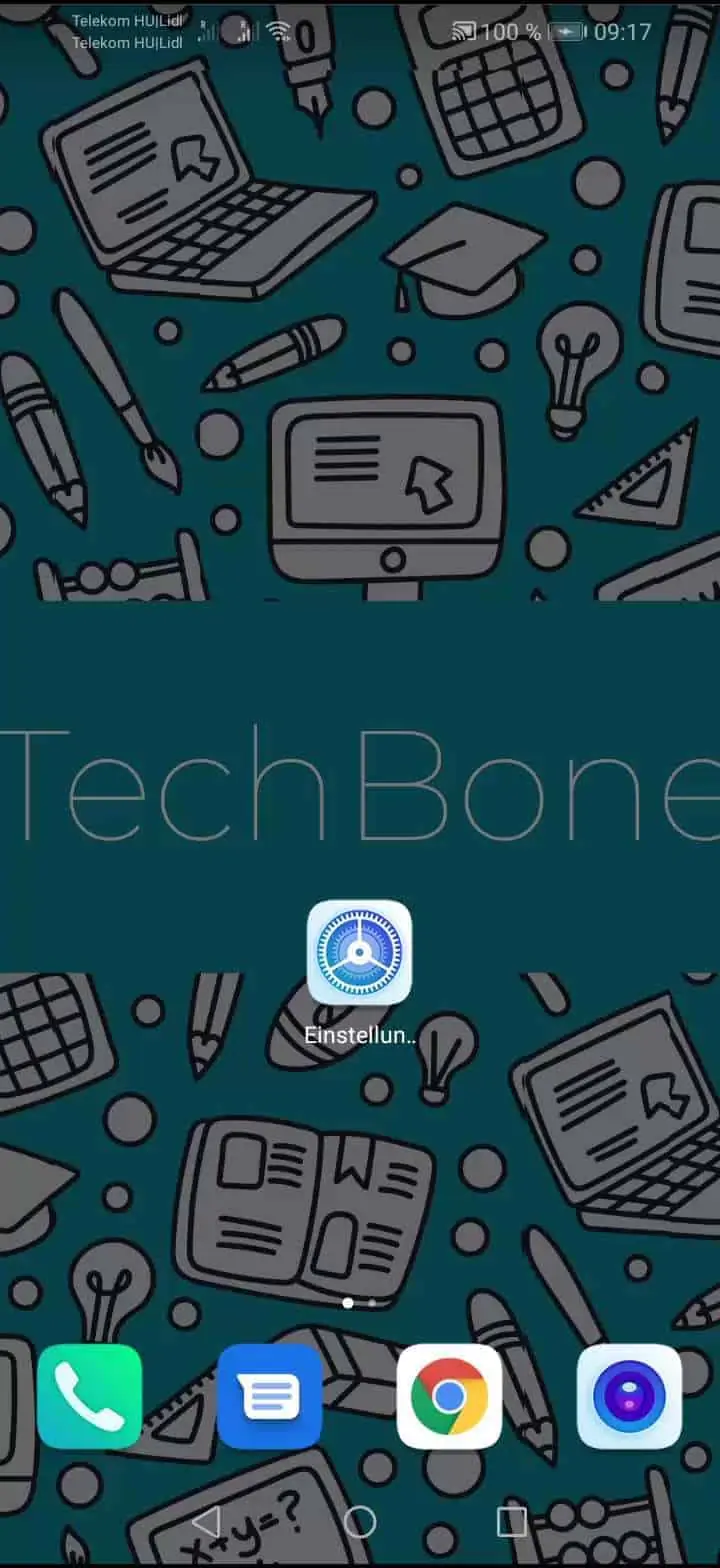
Schritt 1 von 4: Öffne die **Einstellungen**

1

Öffne die Einstellungen

Live-Simulator

Android 9 · EMUI
Signatur auf Sperrbildschirm einrichten – EMUI: Schritt 1 – Öffne die Einstellungen
Öffne die Einstellungen
1 / 4

Scrollen oder Buttons nutzen für den nächsten Schritt

Feedback

War die Anleitung korrekt?

Hilf anderen: Bestätige den Pfad oder melde ein Problem.

78

Bestätigungen

Das Forum hat diesen Pfad verifiziert

Honor

Signatur auf Sperrbildschirm einrichten auf Honor

Bei Honor-Smartphones mit EMUI lässt sich ein kurzer Text fest auf dem Sperrbildschirm hinterlegen. Diese Signatur erscheint unabhängig vom Hintergrundbild und bleibt auch nach einem Neustart sichtbar, solange die Einstellung nicht wieder deaktiviert wird.

Die Funktion ist praktisch, um im Verlustfall eine Kontaktmöglichkeit anzuzeigen oder einen kurzen Hinweis auf den Besitzer zu geben, ohne das Gerät entsperren zu müssen. Sie unterscheidet sich damit von Benachrichtigungen oder Widgets, die nur temporär eingeblendet werden.

So aktivierst du die Signatur

Öffne Öffne die EinstellungenTippe auf Startbildschirm & HintergrundTippe auf Signatur auf SperrbildschirmGebe einen Text ein und bestätige mit Speichern.

Der eingegebene Text erscheint danach dauerhaft im unteren Bereich des Sperrbildschirms. Für sensible Informationen wie vollständige Adressen oder private Nummern ist die Funktion weniger geeignet, da der Text ohne Entsperrung für jeden lesbar bleibt.

Wer stattdessen wechselnde Informationen wie Termine oder Nachrichten anzeigen möchte, sollte eher auf Sperrbildschirm-Widgets oder Benachrichtigungseinstellungen zurückgreifen, statt die feste Signatur zu nutzen.

Häufige Fragen

Ja. Öffne erneut Öffne die EinstellungenTippe auf Startbildschirm & HintergrundTippe auf Signatur auf Sperrbildschirm und lösche den vorhandenen Text, bevor du mit Speichern bestätigst.

Kompatible Geräte

Tippe dein Gerät an — zur Geräte-Seite mit passenden Anleitungen.