Zum Inhalt springen
TechBone
Honor

Honor: Übergänge des Startbildschirms ändern

Wechselst du zwischen den Seiten des Startbildschirms, läuft die Anzeige bei EMUI oft ohne erkennbaren Effekt einfach durch. Die Einstellung dafür heißt „Übergänge“, liegt aber nicht in den Systemeinstellungen, sondern versteckt sich in der Bearbeitungsansicht des Startbildschirms. Wer dort nicht sucht, findet die Option nicht und bleibt auf der Standardanimation sitzen.

3 Min4 Schritte
VersionAndroid 9 · EMUI

Schritt für Schritt

1 / 4

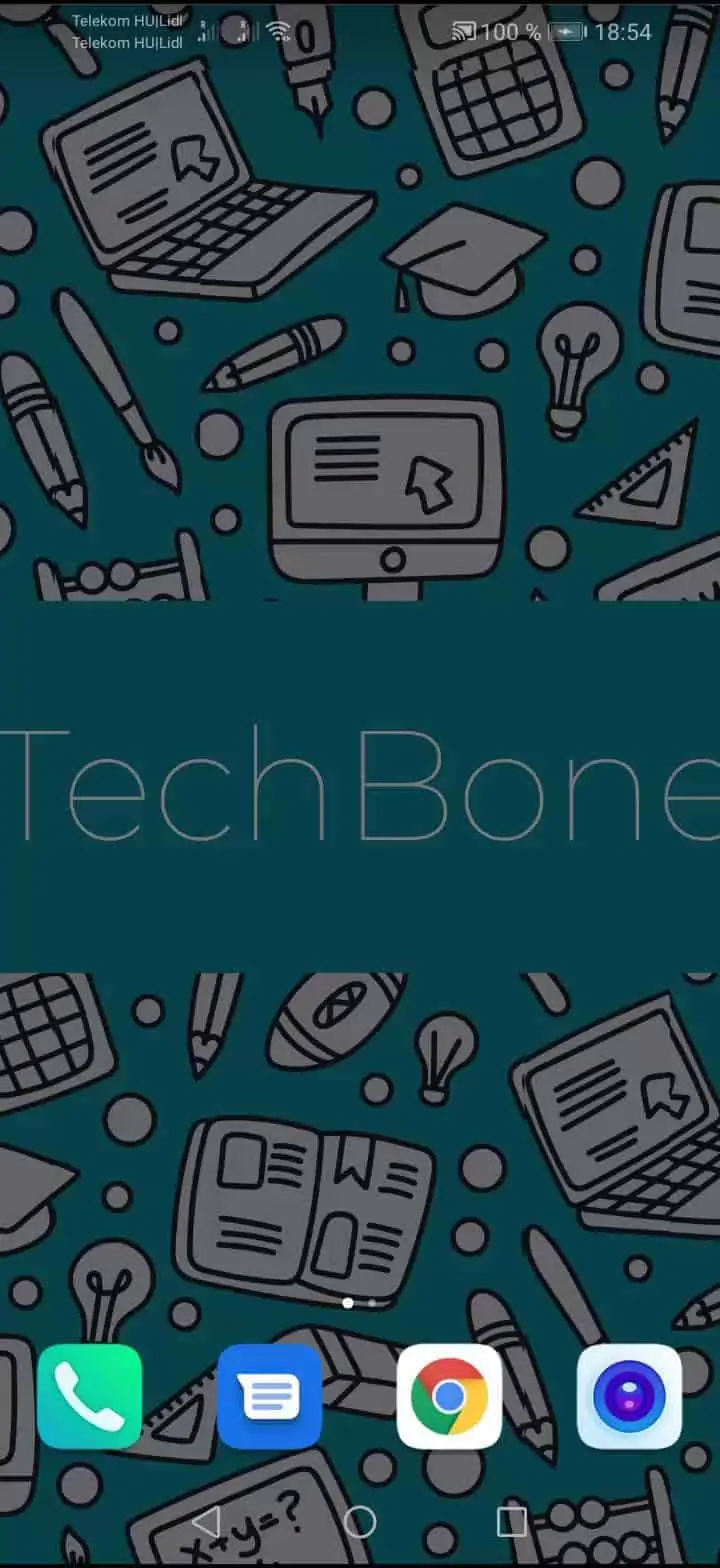
Schritt 1 von 4: Tippe und halte eine **freie Fläche** auf dem Startbildschirm

1

Tippe und halte eine freie Fläche auf dem Startbildschirm

Live-Simulator

Android 9 · EMUI
Übergänge des Startbildschirms ändern – EMUI: Schritt 1 – Tippe und halte eine freie Fläche auf dem Startbildschirm
Tippe und halte eine freie Fläche auf dem Startbildschirm
1 / 4

Scrollen oder Buttons nutzen für den nächsten Schritt

Feedback

War die Anleitung korrekt?

Hilf anderen: Bestätige den Pfad oder melde ein Problem.

76

Bestätigungen

Das Forum hat diesen Pfad verifiziert

Honor

Übergänge des Startbildschirms ändern auf Honor

Bei EMUI liegt die Einstellung für den Seitenwechsel-Effekt nicht in den Systemeinstellungen, sondern direkt in der Bearbeitungsansicht des Startbildschirms. Deshalb suchen viele Nutzer die Option zunächst vergeblich unter EinstellungenAnzeige.

Aktiviert wird die Bearbeitungsansicht durch längeres Antippen einer freien Fläche auf dem Startbildschirm. Erst dann erscheint das Menü, in dem sich der Punkt Übergänge findet.

So änderst du den Übergang

Der vollständige Weg lautet: Tippe und halte eine freie Fläche auf dem StartbildschirmTippe auf ÜbergängeWähle den gewünschten ÜbergangTippe auf eine freie Fläche um die Bearbeitung abzuschließen.

Nach der Auswahl wird der neue Effekt sofort auf alle Startbildschirm-Seiten angewendet, eine gesonderte Bestätigung ist nicht nötig. Das Antippen einer freien Fläche schließt die Bearbeitung ab und speichert die Wahl automatisch.

Diese Einstellung betrifft ausschließlich die Animation beim Wischen zwischen den Startbildschirm-Seiten. Icon-Anordnung, Widgets oder Sperrbildschirm bleiben davon unberührt.

Häufige Fragen

Öffne erneut Tippe und halte eine freie Fläche auf dem StartbildschirmTippe auf Übergänge und wähle den ersten Eintrag in der Liste. Das ist in der Regel der Standardeffekt ohne zusätzliche Animation.

Kompatible Geräte

Tippe dein Gerät an — zur Geräte-Seite mit passenden Anleitungen.