Zum Inhalt springen
TechBone
Honor

Honor: Automatischen Update-Download über WLAN aktivieren oder deaktivieren

Lädt dein Honor-Smartphone Systemupdates automatisch herunter, sobald du mit einem WLAN-Netzwerk verbunden bist, kann das ungewollt Datenvolumen oder Speicherplatz belegen. Verantwortlich dafür ist die Funktion „Automatisch Herunterladen per WLAN“ in der Systemaktualisierung. Wer den Download-Zeitpunkt selbst bestimmen möchte, muss diese Option gezielt anpassen.

5 Min6 Schritte
VersionAndroid 9 · EMUI

Schritt für Schritt

1 / 6

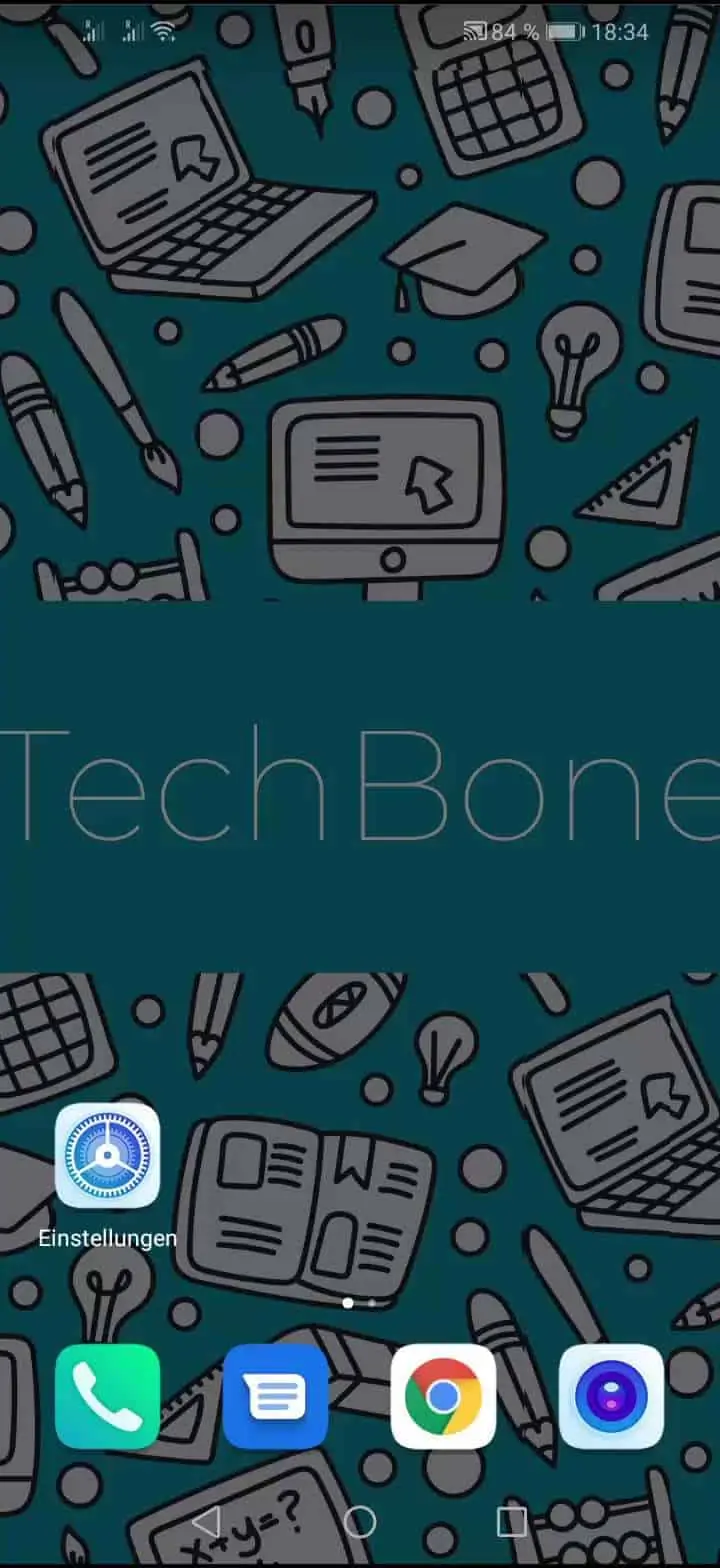
Schritt 1 von 6: Öffne die **Einstellungen**

1

Öffne die Einstellungen

Live-Simulator

Android 9 · EMUI
Automatischen Update-Download per WLAN steuern – EMUI: Schritt 1 – Öffne die Einstellungen
Öffne die Einstellungen
1 / 6

Scrollen oder Buttons nutzen für den nächsten Schritt

Feedback

War die Anleitung korrekt?

Hilf anderen: Bestätige den Pfad oder melde ein Problem.

77

Bestätigungen

Das Forum hat diesen Pfad verifiziert

Honor

Automatischen Update-Download per WLAN steuern auf Honor

Honor-Smartphones mit EMUI laden Systemupdates standardmäßig automatisch herunter, sobald eine WLAN-Verbindung besteht. Verantwortlich dafür ist die Funktion „Automatisch Herunterladen per WLAN“ in der Systemaktualisierung, die im Hintergrund neue Firmware-Pakete lädt, ohne dass du sie manuell anstoßen musst.

Diese Automatik spart Zeit, kann aber bei begrenztem Speicherplatz oder häufig wechselnden Netzwerken stören. Wird das Update im Hintergrund geladen, sinkt der freie Speicher, und größere Pakete belegen Bandbreite, die du sonst für andere Anwendungen nutzt.

Zum Anpassen öffnest du EinstellungenSystemSystemaktualisierungEinstellungen. Dort aktivierst oder deaktivierst du die Option Automatisch Herunterladen per WLAN und bestätigst die Änderung mit Deaktivieren, falls du den automatischen Download stoppen möchtest.

Deaktivierst du die Funktion, informiert dich Honor weiterhin über verfügbare Updates, lädt sie aber erst, wenn du das manuell startest. Das lohnt sich vor allem bei mobilen Hotspots oder wenn du volle Kontrolle über den Zeitpunkt des Downloads behalten willst.

Häufige Fragen

Nein. Ohne aktive Funktion lädt Honor Updates weder über WLAN noch über mobile Daten automatisch. Du musst den Download in EinstellungenSystemSystemaktualisierung manuell starten.

Kompatible Geräte

Tippe dein Gerät an — zur Geräte-Seite mit passenden Anleitungen.