Zum Inhalt springen
TechBone
Honor

Honor: Widget zum Startbildschirm hinzufügen

Wer auf einem Honor-Smartphone ein Widget platzieren möchte, sucht die passende Option oft vergeblich in den Einstellungen. Die Funktion liegt stattdessen im Startbildschirm-Editor und lässt sich leicht mit einer normalen App-Verknüpfung verwechseln. Ohne den richtigen Einstieg bleibt der Startbildschirm bei statischen Icons statt interaktiven Widgets.

6 Min7 Schritte
VersionAndroid 9 · EMUI

Schritt für Schritt

1 / 7

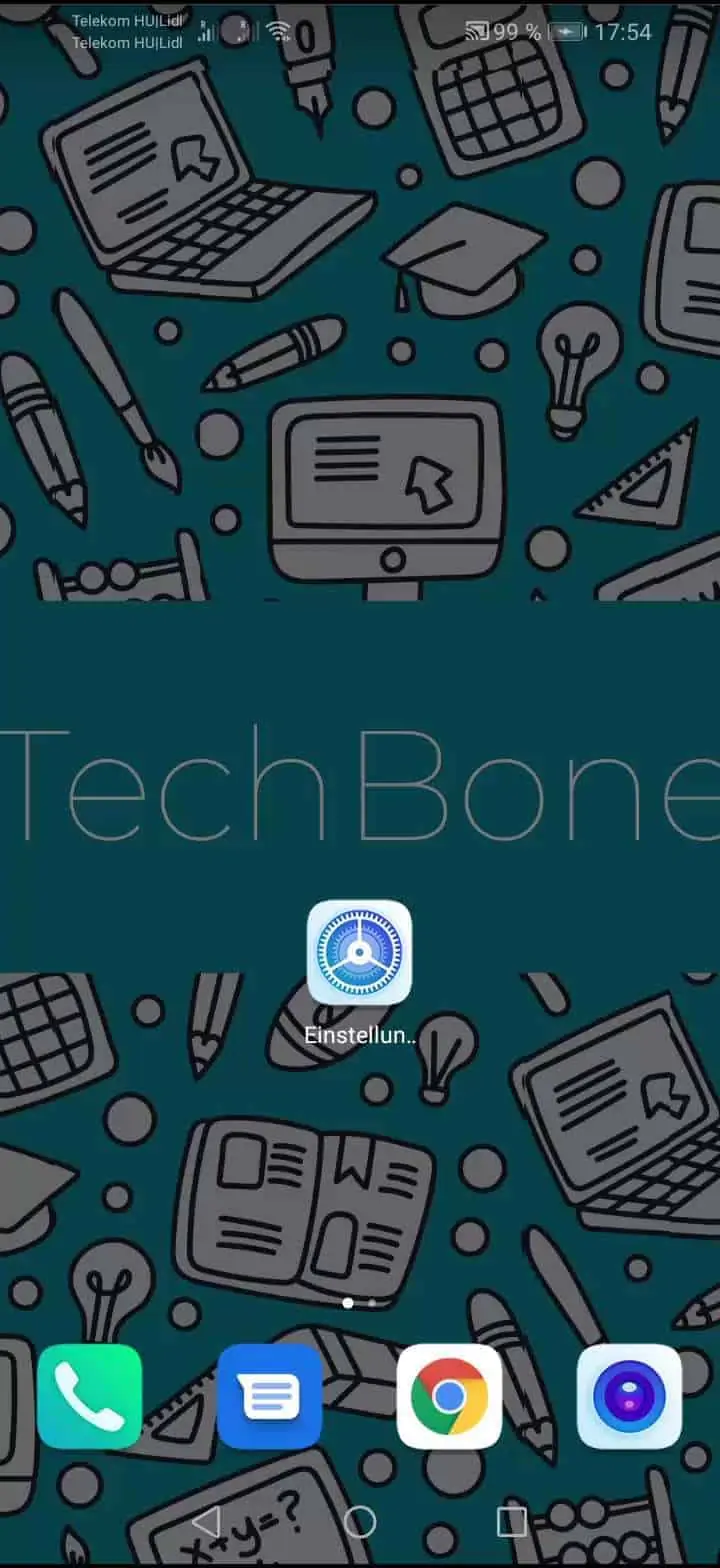
Schritt 1 von 7: Tippe und halte eine freie **Fläche** auf dem Startbildschirm

1

Tippe und halte eine freie Fläche auf dem Startbildschirm

Live-Simulator

Android 9 · EMUI
Widget zum Startbildschirm hinzufügen – EMUI: Schritt 1 – Tippe und halte eine freie Fläche auf dem Startbildschirm
Tippe und halte eine freie Fläche auf dem Startbildschirm
1 / 7

Scrollen oder Buttons nutzen für den nächsten Schritt

Feedback

War die Anleitung korrekt?

Hilf anderen: Bestätige den Pfad oder melde ein Problem.

93

Bestätigungen

Das Forum hat diesen Pfad verifiziert

Honor

Widget zum Startbildschirm hinzufügen auf Honor

Auf Honor-Smartphones mit EMUI liegt die Widget-Funktion nicht in den Systemeinstellungen, sondern im Bearbeitungsmodus des Startbildschirms. Wer stattdessen eine App über das App-Menü lange gedrückt hält, findet dort meist nur eine Verknüpfung oder App-Info, aber keine Widgets.

Verantwortlich für die Anzeige ist der Launcher von EMUI, der alle verfügbaren Widgets in einer eigenen Übersicht nach Ordnern oder Kategorien sortiert. Diese Übersicht öffnet sich erst, wenn eine freie Fläche auf dem Startbildschirm lange gedrückt wird, nicht ein App-Symbol.

Der vollständige Weg lautet: Tippe und halte eine freie Fläche auf dem StartbildschirmTippe auf WidgetsWähle einen Ordner/Kategorie ausTippe und halte das gewünschte WidgetZiehe das Widget an die gewünschte PositionLasse das Widget losTippe auf eine freie Fläche um die Bearbeitung abzuschließen.

Erscheint ein gewünschtes Widget nicht in der Liste, unterstützt die zugehörige App diese Funktion oft schlicht nicht oder benötigt zuvor ein Update. Reagiert ein platziertes Widget nicht mehr auf Berührungen, hilft meist das Entfernen und erneute Hinzufügen anstelle eines Neustarts.

Häufige Fragen

Die App unterstützt die Widget-Funktion nicht oder ist veraltet. Prüfe unter Tippe auf Widgets, ob die App überhaupt gelistet ist, und aktualisiere sie andernfalls über den App-Store.

Kompatible Geräte

Tippe dein Gerät an — zur Geräte-Seite mit passenden Anleitungen.